Domain vorlagen-downloads.de kaufen?
Wir ziehen mit dem Projekt
vorlagen-downloads.de um.
Sind Sie am Kauf der Domain
vorlagen-downloads.de interessiert?
domain@kv-gmbh.de · 0541-91531010
Domain vorlagen-downloads.de kaufen?
Wo kann man kostenlose Vorlagen-Downloads für Business-Dokumente finden?
Man kann kostenlose Vorlagen-Downloads für Business-Dokumente auf verschiedenen Websites im Internet finden, wie z.B. auf Vorlagen.de oder Vorlagen-Kostenlos.de. Auch auf Plattformen wie Microsoft Office Online oder Google Docs gibt es eine Vielzahl von kostenlosen Vorlagen für Business-Dokumente. Zudem bieten viele Softwareanbieter wie Adobe oder Canva kostenlose Vorlagen für Business-Dokumente an. **
Wo kann ich kostenlos Vorlagen für verschiedene Dokumente herunterladen? Gibt es spezielle Websites, die sich auf Vorlagen-Downloads spezialisiert haben?
Ja, es gibt spezielle Websites wie z.B. Vorlagen.de, Vorlagen24 oder Vorlagenbox, auf denen man kostenlos Vorlagen für verschiedene Dokumente herunterladen kann. Diese Websites bieten eine große Auswahl an Vorlagen für z.B. Bewerbungen, Verträge, Rechnungen oder Briefe. Man kann die Vorlagen einfach herunterladen, anpassen und für eigene Zwecke nutzen. **

Ähnliche Suchbegriffe für Compulocks-iPad-Executive-Enclosure
Top-Angebote
Produkte zum Begriff Compulocks-iPad-Executive-Enclosure:
-
Compulocks iPad 10.2" Space Enclosure Rail MountBefestigungskit (Schienenmontage, Gehäuse), für Tablett, verriegelbar, hochwertiges Aluminium, Schwarz, Bildschirmgröße: 26 cm (10.2"), Montageschnittstelle: 100 x 100 mm, für Apple 10.2-inch iPad (7. Generation, 8. Generation, 9. Generation)319,32 €*Versand: 5,99 €Sichere Weiterleitung zum Anbieter
-
Heim, David: Drechsel-VorlagenDrechsel-Vorlagen , Dieses überaus nützliche Buch ist ein hervorragendes Hilfsmittel für Drechsler jeden Niveaus. Mit Vorlagen für mehr als 80 Drechselobjekte enthält es eine breite Palette klassischer Drechselprojekte: Flaschenverschlüsse, Deckel, Griffe und Pfeffermühlen bis hin zu Schalen, Weihnachtsschmuck und Kerzenständern. Jedes Muster wird auf einer Doppelseite mit millimetergenauen Maßen und der Zeichnung des fertiggestellten Objekts dargestellt. Aus dem Inhalt: ¿ Küchenutensilien ¿ Spielzeug und Baumschmuck ¿ Möbelgriffe und Zierspitzen ¿ Werkstatt und Garten ¿ Lampenfüße und Kerzenständer ¿ Schalen, Vasen und Teller , Lüfterblätter > Motorkühlung , Erscheinungsjahr: 20230301, Produktform: Kartoniert, Autoren: Heim, David, Seitenzahl/Blattzahl: 142, Keyword: Drechseln; Griffe drechseln; Pfeffermühlen drechseln; Schalen drechseln; Vasen drechseln; Vorlagen, Fachschema: Holz / Basteln, Werken~Basteln / Heimwerken~Do it yourself~Heimwerken, Fachkategorie: Dekorative Holzarbeiten, Warengruppe: HC/Heimwerken/Do it yourself, Fachkategorie: Heimwerken: Zimmern und Holzarbeiten, Text Sprache: ger, Originalsprache: eng, UNSPSC: 49019900, Warenverzeichnis für die Außenhandelsstatistik: 49019900, Verlag: Vincentz Network GmbH & C, Verlag: Vincentz Network GmbH & C, Verlag: Vincentz Network GmbH & Co. KG, Länge: 295, Breite: 208, Höhe: 13, Gewicht: 712, Produktform: Kartoniert, Genre: Sachbuch/Ratgeber, Genre: Sachbuch/Ratgeber, Herkunftsland: DEUTSCHLAND (DE), Katalog: deutschsprachige Titel, Katalog: Gesamtkatalog, Katalog: Kennzeichnung von Titeln mit einer Relevanz > 30, Katalog: Lagerartikel, Book on Demand, ausgew. Medienartikel, Relevanz: 0060, Tendenz: -1, Unterkatalog: AK, Unterkatalog: Bücher, Unterkatalog: Hardcover, Unterkatalog: Lagerartikel,26,00 €*Versand: 0,00 €Sichere Weiterleitung zum Anbieter
-
Compulocks iPad Mini 8.3-inch Secure Display Enclosure WhiteGehäuse, für Tablett, verriegelbar, hochwertiges Aluminium, weiß (8.3"), Montageschnittstelle: 100 x 100 mm, Wandmontage, für Apple iPad mini (6. Generation), A17 Pro Wi-Fi, A17 Pro Wi-Fi + Cellular111,51 €*Versand: 5,99 €Sichere Weiterleitung zum Anbieter


-
Wie komme ich an meine Downloads iPad?
Um auf Ihre Downloads auf dem iPad zuzugreifen, müssen Sie zunächst die entsprechende App öffnen, über die Sie die Dateien heruntergeladen haben. Je nach Art der Datei können Sie beispielsweise die Dateien in der Dateien-App finden, wenn es sich um Dokumente oder Bilder handelt. Wenn Sie Musik oder Videos heruntergeladen haben, können Sie diese in der entsprechenden App wie Apple Music oder der TV-App finden. Wenn Sie nicht sicher sind, wo Ihre Downloads gespeichert sind, können Sie auch die Suchfunktion auf Ihrem iPad verwenden, um nach bestimmten Dateien zu suchen. Wenn Sie Downloads aus dem Internet tätigen, können Sie auch den Safari-Browser öffnen und auf das Download-Symbol tippen, um auf Ihre heruntergeladenen Dateien zuzugreifen. **
-
Wo finde ich beim iPad meine Downloads?
Beim iPad findest du deine Downloads normalerweise in der App "Dateien". Öffne die App und suche nach dem Ordner "Downloads". Dort werden alle heruntergeladenen Dateien angezeigt. Alternativ kannst du auch in der entsprechenden App nachsehen, in der du die Datei heruntergeladen hast, z.B. in Safari für heruntergeladene Dateien aus dem Internet. Wenn du eine Datei aus einer E-Mail heruntergeladen hast, findest du sie im Anhang dieser E-Mail. Wenn du immer noch Schwierigkeiten hast, deine Downloads zu finden, kannst du auch die Suchfunktion auf deinem iPad verwenden, um nach dem Dateinamen zu suchen. **
-
Wo finde ich PDF Downloads auf dem iPad?
Auf dem iPad findest du PDF Downloads normalerweise in der Dateien-App. Öffne die Dateien-App und suche nach dem Ordner, in dem die PDF-Datei gespeichert ist. Alternativ kannst du auch die Suchfunktion in der Dateien-App verwenden, um die PDF-Datei zu finden. Wenn du die PDF-Datei über eine bestimmte App heruntergeladen hast, wie z.B. Safari oder Mail, kannst du auch in dieser App nachsehen, wo die Datei gespeichert wurde. Wenn du die PDF-Datei von einem anderen Gerät auf dein iPad übertragen hast, solltest du in der entsprechenden App nachsehen, in welchem Ordner die Datei gespeichert wurde. **
-
Wo finde ich meine Downloads auf dem iPad?
Um deine Downloads auf dem iPad zu finden, öffne die Dateien-App, die standardmäßig auf dem iPad vorhanden ist. Hier werden alle heruntergeladenen Dateien angezeigt. Alternativ kannst du auch in der App gehen, in der du die Datei heruntergeladen hast, und dort nach einem Download-Ordner suchen. Wenn du Dateien aus dem Internet herunterlädst, können sie auch im Download-Manager deines Browsers gespeichert werden. Stelle sicher, dass du die Berechtigungen für den Zugriff auf Dateien und Downloads für die jeweilige App aktiviert hast. Wenn du immer noch Schwierigkeiten hast, deine Downloads zu finden, kannst du in den Einstellungen deines iPads nachsehen, um den Speicherort für Downloads anzupassen. **

Wo findet man die Downloads auf dem iPad?
Um die Downloads auf dem iPad zu finden, öffnen Sie die Dateien-App, die standardmäßig auf dem Startbildschirm zu finden ist. In der Dateien-App können Sie auf den Bereich "Downloads" tippen, um alle heruntergeladenen Dateien anzuzeigen. Alternativ können Sie auch in der entsprechenden App nachsehen, in der Sie die Datei heruntergeladen haben, z.B. Safari für heruntergeladene Dateien aus dem Internet. Wenn Sie eine Datei aus einer E-Mail heruntergeladen haben, finden Sie diese in der E-Mail-App unter dem entsprechenden Absender oder in der App "Mail-Anhänge". **
Wo finde ich die Downloads auf dem iPad?
Um die Downloads auf dem iPad zu finden, musst du in der Regel die entsprechende App öffnen, über die du den Inhalt heruntergeladen hast. Zum Beispiel könnten Downloads in der Musik-App, der Podcast-App oder der Dateien-App gespeichert sein. In der Regel gibt es auch einen speziellen Bereich innerhalb der jeweiligen App, der alle heruntergeladenen Inhalte anzeigt. Wenn du nicht sicher bist, wo deine Downloads gespeichert sind, kannst du auch die Suchfunktion auf dem iPad verwenden, um nach dem Dateinamen oder dem Inhaltstyp zu suchen. Wenn du Downloads aus dem Internet gemacht hast, könnten sie auch im Download-Ordner deines Browsers gespeichert sein. **
Top-Angebote
Produkte zum Begriff Compulocks-iPad-Executive-Enclosure:
-
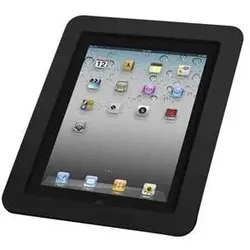
Compulocks iPad Executive Enclosure, Tablet Halterung, SchwarzDas Executive iPad-Gehäuse verfügt über abgerundete Kanten und eine offene Rückseite für verbesserte Belüftung, die einen eingeschränkten Zugang zu Tasten und Anschlüssen ermöglicht. Es ist unser einziges Gehäuse, das alle iPads mit 9,7-Zoll-Bildschirm vom ersten Modell bis zum aktuellen iPad 9,7 (2017) sichert. Wie bei all unseren iPad- und Tablet-Schlössern kann das Tablet während des Betriebs kontinuierlich aufgeladen werden, und es können Peripheriekabel angeschlossen werden, während es montiert ist. Unser klassischer Kioskständer kann auf einer Theke oder an der Wand montiert werden und dient als sicheres interaktives Display. Es ist unser ursprünglicher Ständer, der einen festen Betrachtungswinkel von 45 Grad bietet und die Möglichkeit, das Tablet in beiden Ausrichtungsmodi zu positionieren. Das Executive iPad-Gehäuse-Kiosk umfasst: - Abschliessbares Gehäuse aus hochwertigem Aluminium - Halterung mit 45-Grad-Winkel - Kontinuierliches Laden während der Montage - Manipulationssicheres Schraubenset - Theken- oder wandmontierbar - Kompatibel mit unserem Sicherheitskabelschloss Kompatibilität: iPad (1. Generation) 9,7" 2010 A1219, A1337 iPad (2. Generation) 9,7" 2011 A1395, A1397, A1396 iPad (3. Generation) 9,7" 2012 A1416, A1403, A1430 iPad (4. Generation) 9,7" 2013 A1458, A1459, A1460 iPad (5. Generation) 9,7" 2017 A1822, A1823 iPad (6. Generation) 9,7" 2018 A1893, A1954 iPad Air (1. Generation) 9,7" 2013 A1474, A1475, A1476 iPad Air (2. Generation) 9,7" 2014 A1566, A1567 iPad Pro 9,7" 2016 A1673, A1674, A1675.390,36 €*Versand: 0,00 €Sichere Weiterleitung zum Anbieter
-
Compulocks Space iPad Enclosure KioskGehäuse, für Tablett, verriegelbar, Aluminium, Schwarz, Bildschirmgröße: 27.9 cm (11"), Montageschnittstelle: 100 x 100 mm, Wandmontage, für Apple 11-inch iPad Pro (1. Generation, 2. Generation, 3. Generation, 4. Generation)127,27 €*Versand: 5,99 €Sichere Weiterleitung zum Anbieter
-
Compulocks iPad 10.2" Space Enclosure Rail MountBefestigungskit (Schienenmontage, Gehäuse), für Tablett, verriegelbar, hochwertiges Aluminium, Schwarz, Bildschirmgröße: 26 cm (10.2"), Montageschnittstelle: 100 x 100 mm, für Apple 10.2-inch iPad (7. Generation, 8. Generation, 9. Generation)319,32 €*Versand: 5,99 €Sichere Weiterleitung zum Anbieter
-
Heim, David: Drechsel-VorlagenDrechsel-Vorlagen , Dieses überaus nützliche Buch ist ein hervorragendes Hilfsmittel für Drechsler jeden Niveaus. Mit Vorlagen für mehr als 80 Drechselobjekte enthält es eine breite Palette klassischer Drechselprojekte: Flaschenverschlüsse, Deckel, Griffe und Pfeffermühlen bis hin zu Schalen, Weihnachtsschmuck und Kerzenständern. Jedes Muster wird auf einer Doppelseite mit millimetergenauen Maßen und der Zeichnung des fertiggestellten Objekts dargestellt. Aus dem Inhalt: ¿ Küchenutensilien ¿ Spielzeug und Baumschmuck ¿ Möbelgriffe und Zierspitzen ¿ Werkstatt und Garten ¿ Lampenfüße und Kerzenständer ¿ Schalen, Vasen und Teller , Lüfterblätter > Motorkühlung , Erscheinungsjahr: 20230301, Produktform: Kartoniert, Autoren: Heim, David, Seitenzahl/Blattzahl: 142, Keyword: Drechseln; Griffe drechseln; Pfeffermühlen drechseln; Schalen drechseln; Vasen drechseln; Vorlagen, Fachschema: Holz / Basteln, Werken~Basteln / Heimwerken~Do it yourself~Heimwerken, Fachkategorie: Dekorative Holzarbeiten, Warengruppe: HC/Heimwerken/Do it yourself, Fachkategorie: Heimwerken: Zimmern und Holzarbeiten, Text Sprache: ger, Originalsprache: eng, UNSPSC: 49019900, Warenverzeichnis für die Außenhandelsstatistik: 49019900, Verlag: Vincentz Network GmbH & C, Verlag: Vincentz Network GmbH & C, Verlag: Vincentz Network GmbH & Co. KG, Länge: 295, Breite: 208, Höhe: 13, Gewicht: 712, Produktform: Kartoniert, Genre: Sachbuch/Ratgeber, Genre: Sachbuch/Ratgeber, Herkunftsland: DEUTSCHLAND (DE), Katalog: deutschsprachige Titel, Katalog: Gesamtkatalog, Katalog: Kennzeichnung von Titeln mit einer Relevanz > 30, Katalog: Lagerartikel, Book on Demand, ausgew. Medienartikel, Relevanz: 0060, Tendenz: -1, Unterkatalog: AK, Unterkatalog: Bücher, Unterkatalog: Hardcover, Unterkatalog: Lagerartikel,26,00 €*Versand: 0,00 €Sichere Weiterleitung zum Anbieter
-
Wo kann man kostenlose Vorlagen-Downloads für Business-Dokumente finden?
Man kann kostenlose Vorlagen-Downloads für Business-Dokumente auf verschiedenen Websites im Internet finden, wie z.B. auf Vorlagen.de oder Vorlagen-Kostenlos.de. Auch auf Plattformen wie Microsoft Office Online oder Google Docs gibt es eine Vielzahl von kostenlosen Vorlagen für Business-Dokumente. Zudem bieten viele Softwareanbieter wie Adobe oder Canva kostenlose Vorlagen für Business-Dokumente an. **
-
Wo kann ich kostenlos Vorlagen für verschiedene Dokumente herunterladen? Gibt es spezielle Websites, die sich auf Vorlagen-Downloads spezialisiert haben?
Ja, es gibt spezielle Websites wie z.B. Vorlagen.de, Vorlagen24 oder Vorlagenbox, auf denen man kostenlos Vorlagen für verschiedene Dokumente herunterladen kann. Diese Websites bieten eine große Auswahl an Vorlagen für z.B. Bewerbungen, Verträge, Rechnungen oder Briefe. Man kann die Vorlagen einfach herunterladen, anpassen und für eigene Zwecke nutzen. **
-
Wie komme ich an meine Downloads iPad?
Um auf Ihre Downloads auf dem iPad zuzugreifen, müssen Sie zunächst die entsprechende App öffnen, über die Sie die Dateien heruntergeladen haben. Je nach Art der Datei können Sie beispielsweise die Dateien in der Dateien-App finden, wenn es sich um Dokumente oder Bilder handelt. Wenn Sie Musik oder Videos heruntergeladen haben, können Sie diese in der entsprechenden App wie Apple Music oder der TV-App finden. Wenn Sie nicht sicher sind, wo Ihre Downloads gespeichert sind, können Sie auch die Suchfunktion auf Ihrem iPad verwenden, um nach bestimmten Dateien zu suchen. Wenn Sie Downloads aus dem Internet tätigen, können Sie auch den Safari-Browser öffnen und auf das Download-Symbol tippen, um auf Ihre heruntergeladenen Dateien zuzugreifen. **
-
Wo finde ich beim iPad meine Downloads?
Beim iPad findest du deine Downloads normalerweise in der App "Dateien". Öffne die App und suche nach dem Ordner "Downloads". Dort werden alle heruntergeladenen Dateien angezeigt. Alternativ kannst du auch in der entsprechenden App nachsehen, in der du die Datei heruntergeladen hast, z.B. in Safari für heruntergeladene Dateien aus dem Internet. Wenn du eine Datei aus einer E-Mail heruntergeladen hast, findest du sie im Anhang dieser E-Mail. Wenn du immer noch Schwierigkeiten hast, deine Downloads zu finden, kannst du auch die Suchfunktion auf deinem iPad verwenden, um nach dem Dateinamen zu suchen. **
Ähnliche Suchbegriffe für Compulocks-iPad-Executive-Enclosure
-
Compulocks iPad Mini 8.3-inch Secure Display Enclosure WhiteGehäuse, für Tablett, verriegelbar, hochwertiges Aluminium, weiß (8.3"), Montageschnittstelle: 100 x 100 mm, Wandmontage, für Apple iPad mini (6. Generation), A17 Pro Wi-Fi, A17 Pro Wi-Fi + Cellular111,51 €*Versand: 5,99 €Sichere Weiterleitung zum Anbieter
-
Wo finde ich PDF Downloads auf dem iPad?
Auf dem iPad findest du PDF Downloads normalerweise in der Dateien-App. Öffne die Dateien-App und suche nach dem Ordner, in dem die PDF-Datei gespeichert ist. Alternativ kannst du auch die Suchfunktion in der Dateien-App verwenden, um die PDF-Datei zu finden. Wenn du die PDF-Datei über eine bestimmte App heruntergeladen hast, wie z.B. Safari oder Mail, kannst du auch in dieser App nachsehen, wo die Datei gespeichert wurde. Wenn du die PDF-Datei von einem anderen Gerät auf dein iPad übertragen hast, solltest du in der entsprechenden App nachsehen, in welchem Ordner die Datei gespeichert wurde. **
-
Wo finde ich meine Downloads auf dem iPad?
Um deine Downloads auf dem iPad zu finden, öffne die Dateien-App, die standardmäßig auf dem iPad vorhanden ist. Hier werden alle heruntergeladenen Dateien angezeigt. Alternativ kannst du auch in der App gehen, in der du die Datei heruntergeladen hast, und dort nach einem Download-Ordner suchen. Wenn du Dateien aus dem Internet herunterlädst, können sie auch im Download-Manager deines Browsers gespeichert werden. Stelle sicher, dass du die Berechtigungen für den Zugriff auf Dateien und Downloads für die jeweilige App aktiviert hast. Wenn du immer noch Schwierigkeiten hast, deine Downloads zu finden, kannst du in den Einstellungen deines iPads nachsehen, um den Speicherort für Downloads anzupassen. **
-
Wo findet man die Downloads auf dem iPad?
Um die Downloads auf dem iPad zu finden, öffnen Sie die Dateien-App, die standardmäßig auf dem Startbildschirm zu finden ist. In der Dateien-App können Sie auf den Bereich "Downloads" tippen, um alle heruntergeladenen Dateien anzuzeigen. Alternativ können Sie auch in der entsprechenden App nachsehen, in der Sie die Datei heruntergeladen haben, z.B. Safari für heruntergeladene Dateien aus dem Internet. Wenn Sie eine Datei aus einer E-Mail heruntergeladen haben, finden Sie diese in der E-Mail-App unter dem entsprechenden Absender oder in der App "Mail-Anhänge". **
-
Wo finde ich die Downloads auf dem iPad?
Um die Downloads auf dem iPad zu finden, musst du in der Regel die entsprechende App öffnen, über die du den Inhalt heruntergeladen hast. Zum Beispiel könnten Downloads in der Musik-App, der Podcast-App oder der Dateien-App gespeichert sein. In der Regel gibt es auch einen speziellen Bereich innerhalb der jeweiligen App, der alle heruntergeladenen Inhalte anzeigt. Wenn du nicht sicher bist, wo deine Downloads gespeichert sind, kannst du auch die Suchfunktion auf dem iPad verwenden, um nach dem Dateinamen oder dem Inhaltstyp zu suchen. Wenn du Downloads aus dem Internet gemacht hast, könnten sie auch im Download-Ordner deines Browsers gespeichert sein. **
* Alle Preise verstehen sich inklusive der gesetzlichen Mehrwertsteuer und ggf. zuzüglich Versandkosten. Die Angebotsinformationen basieren auf den Angaben des jeweiligen Shops und werden über automatisierte Prozesse aktualisiert. Eine Aktualisierung in Echtzeit findet nicht statt, so dass es im Einzelfall zu Abweichungen kommen kann. ** Hinweis: Teile dieses Inhalts wurden von KI erstellt.