Domain vorlagen-downloads.de kaufen?
Wir ziehen mit dem Projekt
vorlagen-downloads.de um.
Sind Sie am Kauf der Domain
vorlagen-downloads.de interessiert?
domain@kv-gmbh.de · 0541-91531010
Domain vorlagen-downloads.de kaufen?
Wo kann man kostenlose Vorlagen-Downloads für Business-Dokumente finden?
Man kann kostenlose Vorlagen-Downloads für Business-Dokumente auf verschiedenen Websites im Internet finden, wie z.B. auf Vorlagen.de oder Vorlagen-Kostenlos.de. Auch auf Plattformen wie Microsoft Office Online oder Google Docs gibt es eine Vielzahl von kostenlosen Vorlagen für Business-Dokumente. Zudem bieten viele Softwareanbieter wie Adobe oder Canva kostenlose Vorlagen für Business-Dokumente an. **
Kann man iOS 10 auf iPad 2 installieren?
Nein, man kann iOS 10 nicht auf dem iPad 2 installieren, da das iPad 2 nicht mehr von Apple unterstützt wird und die neueste verfügbare iOS-Version für das iPad 2 iOS 9 ist. Das iPad 2 wurde im Jahr 2011 veröffentlicht und hat nicht genug Leistung, um die Anforderungen von iOS 10 zu erfüllen. Wenn du die neuesten Funktionen und Updates von iOS nutzen möchtest, müsstest du ein neueres iPad-Modell kaufen, das mit iOS 10 oder einer neueren Version kompatibel ist. **

Ähnliche Suchbegriffe für Compulocks-iPad-10-2
Top-Angebote
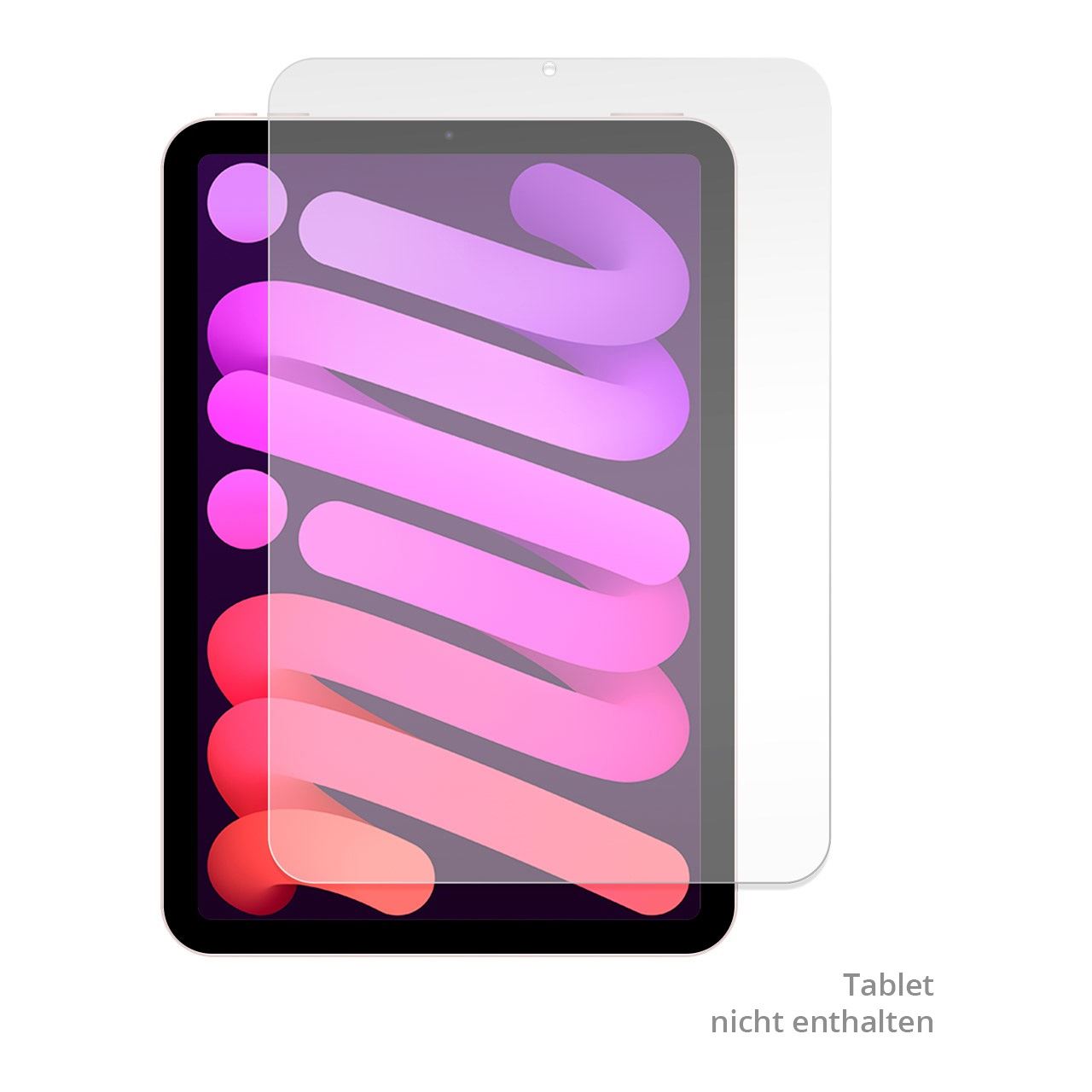
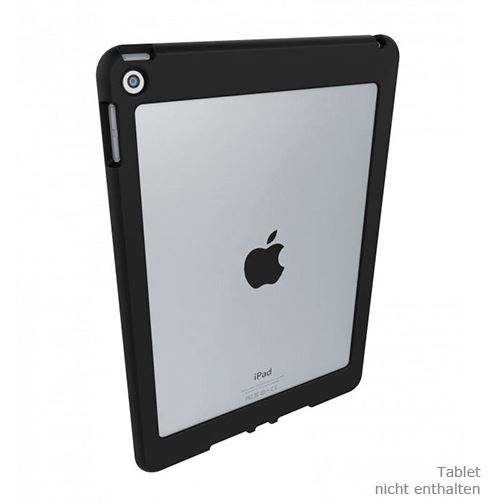
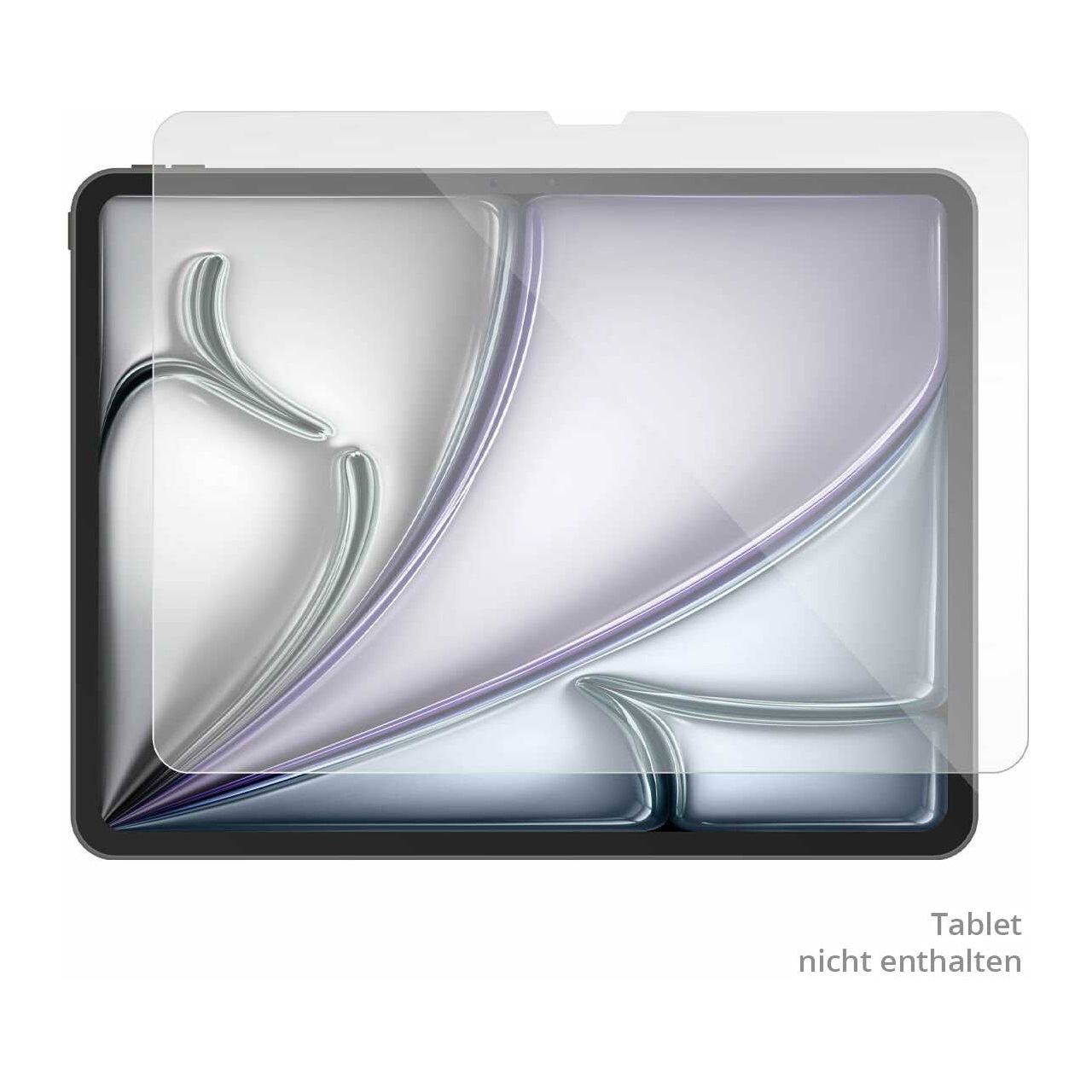
Produkte zum Begriff Compulocks-iPad-10-2:

-
Wo kann ich kostenlos Vorlagen für verschiedene Dokumente herunterladen? Gibt es spezielle Websites, die sich auf Vorlagen-Downloads spezialisiert haben?
Ja, es gibt spezielle Websites wie z.B. Vorlagen.de, Vorlagen24 oder Vorlagenbox, auf denen man kostenlos Vorlagen für verschiedene Dokumente herunterladen kann. Diese Websites bieten eine große Auswahl an Vorlagen für z.B. Bewerbungen, Verträge, Rechnungen oder Briefe. Man kann die Vorlagen einfach herunterladen, anpassen und für eigene Zwecke nutzen. **
-
Wie bekomme ich iOS 10 auf mein iPad 2?
Um iOS 10 auf dein iPad 2 zu bekommen, musst du sicherstellen, dass dein Gerät mit iOS 10 kompatibel ist. Das iPad 2 unterstützt iOS 10, also kannst du es direkt über die Einstellungen aktualisieren. Gehe zu "Einstellungen" > "Allgemein" > "Softwareupdate" und tippe auf "Nach Updates suchen". Wenn iOS 10 verfügbar ist, kannst du es herunterladen und installieren. Stelle sicher, dass du vor dem Update ein Backup deiner Daten erstellst, um sicherzustellen, dass nichts verloren geht. Nachdem das Update abgeschlossen ist, kannst du die neuen Funktionen von iOS 10 auf deinem iPad 2 genießen. **
-
Wie komme ich an meine Downloads iPad?
Um auf Ihre Downloads auf dem iPad zuzugreifen, müssen Sie zunächst die entsprechende App öffnen, über die Sie die Dateien heruntergeladen haben. Je nach Art der Datei können Sie beispielsweise die Dateien in der Dateien-App finden, wenn es sich um Dokumente oder Bilder handelt. Wenn Sie Musik oder Videos heruntergeladen haben, können Sie diese in der entsprechenden App wie Apple Music oder der TV-App finden. Wenn Sie nicht sicher sind, wo Ihre Downloads gespeichert sind, können Sie auch die Suchfunktion auf Ihrem iPad verwenden, um nach bestimmten Dateien zu suchen. Wenn Sie Downloads aus dem Internet tätigen, können Sie auch den Safari-Browser öffnen und auf das Download-Symbol tippen, um auf Ihre heruntergeladenen Dateien zuzugreifen. **
-
Wo finde ich beim iPad meine Downloads?
Beim iPad findest du deine Downloads normalerweise in der App "Dateien". Öffne die App und suche nach dem Ordner "Downloads". Dort werden alle heruntergeladenen Dateien angezeigt. Alternativ kannst du auch in der entsprechenden App nachsehen, in der du die Datei heruntergeladen hast, z.B. in Safari für heruntergeladene Dateien aus dem Internet. Wenn du eine Datei aus einer E-Mail heruntergeladen hast, findest du sie im Anhang dieser E-Mail. Wenn du immer noch Schwierigkeiten hast, deine Downloads zu finden, kannst du auch die Suchfunktion auf deinem iPad verwenden, um nach dem Dateinamen zu suchen. **
Wo finde ich PDF Downloads auf dem iPad?
Auf dem iPad findest du PDF Downloads normalerweise in der Dateien-App. Öffne die Dateien-App und suche nach dem Ordner, in dem die PDF-Datei gespeichert ist. Alternativ kannst du auch die Suchfunktion in der Dateien-App verwenden, um die PDF-Datei zu finden. Wenn du die PDF-Datei über eine bestimmte App heruntergeladen hast, wie z.B. Safari oder Mail, kannst du auch in dieser App nachsehen, wo die Datei gespeichert wurde. Wenn du die PDF-Datei von einem anderen Gerät auf dein iPad übertragen hast, solltest du in der entsprechenden App nachsehen, in welchem Ordner die Datei gespeichert wurde. **
Wo finde ich meine Downloads auf dem iPad?
Um deine Downloads auf dem iPad zu finden, öffne die Dateien-App, die standardmäßig auf dem iPad vorhanden ist. Hier werden alle heruntergeladenen Dateien angezeigt. Alternativ kannst du auch in der App gehen, in der du die Datei heruntergeladen hast, und dort nach einem Download-Ordner suchen. Wenn du Dateien aus dem Internet herunterlädst, können sie auch im Download-Manager deines Browsers gespeichert werden. Stelle sicher, dass du die Berechtigungen für den Zugriff auf Dateien und Downloads für die jeweilige App aktiviert hast. Wenn du immer noch Schwierigkeiten hast, deine Downloads zu finden, kannst du in den Einstellungen deines iPads nachsehen, um den Speicherort für Downloads anzupassen. **
Top-Angebote
Produkte zum Begriff Compulocks-iPad-10-2:
-
Compulocks Space iPad Enclosure KioskGehäuse, für Tablett, verriegelbar, Aluminium, Schwarz, Bildschirmgröße: 27.9 cm (11"), Montageschnittstelle: 100 x 100 mm, Wandmontage, für Apple 11-inch iPad Pro (1. Generation, 2. Generation, 3. Generation, 4. Generation)116,19 €*Versand: 5,99 €Sichere Weiterleitung zum Anbieter
-
Wo kann man kostenlose Vorlagen-Downloads für Business-Dokumente finden?
Man kann kostenlose Vorlagen-Downloads für Business-Dokumente auf verschiedenen Websites im Internet finden, wie z.B. auf Vorlagen.de oder Vorlagen-Kostenlos.de. Auch auf Plattformen wie Microsoft Office Online oder Google Docs gibt es eine Vielzahl von kostenlosen Vorlagen für Business-Dokumente. Zudem bieten viele Softwareanbieter wie Adobe oder Canva kostenlose Vorlagen für Business-Dokumente an. **
-
Kann man iOS 10 auf iPad 2 installieren?
Nein, man kann iOS 10 nicht auf dem iPad 2 installieren, da das iPad 2 nicht mehr von Apple unterstützt wird und die neueste verfügbare iOS-Version für das iPad 2 iOS 9 ist. Das iPad 2 wurde im Jahr 2011 veröffentlicht und hat nicht genug Leistung, um die Anforderungen von iOS 10 zu erfüllen. Wenn du die neuesten Funktionen und Updates von iOS nutzen möchtest, müsstest du ein neueres iPad-Modell kaufen, das mit iOS 10 oder einer neueren Version kompatibel ist. **
-
Wo kann ich kostenlos Vorlagen für verschiedene Dokumente herunterladen? Gibt es spezielle Websites, die sich auf Vorlagen-Downloads spezialisiert haben?
Ja, es gibt spezielle Websites wie z.B. Vorlagen.de, Vorlagen24 oder Vorlagenbox, auf denen man kostenlos Vorlagen für verschiedene Dokumente herunterladen kann. Diese Websites bieten eine große Auswahl an Vorlagen für z.B. Bewerbungen, Verträge, Rechnungen oder Briefe. Man kann die Vorlagen einfach herunterladen, anpassen und für eigene Zwecke nutzen. **
-
Wie bekomme ich iOS 10 auf mein iPad 2?
Um iOS 10 auf dein iPad 2 zu bekommen, musst du sicherstellen, dass dein Gerät mit iOS 10 kompatibel ist. Das iPad 2 unterstützt iOS 10, also kannst du es direkt über die Einstellungen aktualisieren. Gehe zu "Einstellungen" > "Allgemein" > "Softwareupdate" und tippe auf "Nach Updates suchen". Wenn iOS 10 verfügbar ist, kannst du es herunterladen und installieren. Stelle sicher, dass du vor dem Update ein Backup deiner Daten erstellst, um sicherzustellen, dass nichts verloren geht. Nachdem das Update abgeschlossen ist, kannst du die neuen Funktionen von iOS 10 auf deinem iPad 2 genießen. **
Ähnliche Suchbegriffe für Compulocks-iPad-10-2
-
Wie komme ich an meine Downloads iPad?
Um auf Ihre Downloads auf dem iPad zuzugreifen, müssen Sie zunächst die entsprechende App öffnen, über die Sie die Dateien heruntergeladen haben. Je nach Art der Datei können Sie beispielsweise die Dateien in der Dateien-App finden, wenn es sich um Dokumente oder Bilder handelt. Wenn Sie Musik oder Videos heruntergeladen haben, können Sie diese in der entsprechenden App wie Apple Music oder der TV-App finden. Wenn Sie nicht sicher sind, wo Ihre Downloads gespeichert sind, können Sie auch die Suchfunktion auf Ihrem iPad verwenden, um nach bestimmten Dateien zu suchen. Wenn Sie Downloads aus dem Internet tätigen, können Sie auch den Safari-Browser öffnen und auf das Download-Symbol tippen, um auf Ihre heruntergeladenen Dateien zuzugreifen. **
-
Wo finde ich beim iPad meine Downloads?
Beim iPad findest du deine Downloads normalerweise in der App "Dateien". Öffne die App und suche nach dem Ordner "Downloads". Dort werden alle heruntergeladenen Dateien angezeigt. Alternativ kannst du auch in der entsprechenden App nachsehen, in der du die Datei heruntergeladen hast, z.B. in Safari für heruntergeladene Dateien aus dem Internet. Wenn du eine Datei aus einer E-Mail heruntergeladen hast, findest du sie im Anhang dieser E-Mail. Wenn du immer noch Schwierigkeiten hast, deine Downloads zu finden, kannst du auch die Suchfunktion auf deinem iPad verwenden, um nach dem Dateinamen zu suchen. **
-
Wo finde ich PDF Downloads auf dem iPad?
Auf dem iPad findest du PDF Downloads normalerweise in der Dateien-App. Öffne die Dateien-App und suche nach dem Ordner, in dem die PDF-Datei gespeichert ist. Alternativ kannst du auch die Suchfunktion in der Dateien-App verwenden, um die PDF-Datei zu finden. Wenn du die PDF-Datei über eine bestimmte App heruntergeladen hast, wie z.B. Safari oder Mail, kannst du auch in dieser App nachsehen, wo die Datei gespeichert wurde. Wenn du die PDF-Datei von einem anderen Gerät auf dein iPad übertragen hast, solltest du in der entsprechenden App nachsehen, in welchem Ordner die Datei gespeichert wurde. **
-
Wo finde ich meine Downloads auf dem iPad?
Um deine Downloads auf dem iPad zu finden, öffne die Dateien-App, die standardmäßig auf dem iPad vorhanden ist. Hier werden alle heruntergeladenen Dateien angezeigt. Alternativ kannst du auch in der App gehen, in der du die Datei heruntergeladen hast, und dort nach einem Download-Ordner suchen. Wenn du Dateien aus dem Internet herunterlädst, können sie auch im Download-Manager deines Browsers gespeichert werden. Stelle sicher, dass du die Berechtigungen für den Zugriff auf Dateien und Downloads für die jeweilige App aktiviert hast. Wenn du immer noch Schwierigkeiten hast, deine Downloads zu finden, kannst du in den Einstellungen deines iPads nachsehen, um den Speicherort für Downloads anzupassen. **
* Alle Preise verstehen sich inklusive der gesetzlichen Mehrwertsteuer und ggf. zuzüglich Versandkosten. Die Angebotsinformationen basieren auf den Angaben des jeweiligen Shops und werden über automatisierte Prozesse aktualisiert. Eine Aktualisierung in Echtzeit findet nicht statt, so dass es im Einzelfall zu Abweichungen kommen kann. ** Hinweis: Teile dieses Inhalts wurden von KI erstellt.