Domain vorlagen-downloads.de kaufen?
Wir ziehen mit dem Projekt
vorlagen-downloads.de um.
Sind Sie am Kauf der Domain
vorlagen-downloads.de interessiert?
domain@kv-gmbh.de · 0541-91531010
Domain vorlagen-downloads.de kaufen?
Warum verbindet sich der TP-Link WLAN USB Adapter nicht mit dem Router?
Es gibt mehrere mögliche Gründe, warum sich der TP-Link WLAN USB Adapter nicht mit dem Router verbindet. Es könnte sein, dass der Adapter nicht korrekt installiert ist oder dass die Treiber veraltet sind. Es könnte auch sein, dass der Adapter nicht mit dem verwendeten WLAN-Standard des Routers kompatibel ist. Es ist auch möglich, dass es Störungen im WLAN-Signal gibt, die die Verbindung beeinträchtigen. **
Warum finde ich meinen TP-Link WiFi USB Adapter nicht in den Adaptereinstellungen?
Es gibt mehrere mögliche Gründe, warum dein TP-Link WiFi USB Adapter nicht in den Adaptereinstellungen angezeigt wird. Es könnte sein, dass der Adapter nicht richtig installiert ist oder dass die Treiber nicht korrekt funktionieren. Es könnte auch sein, dass der Adapter nicht mit deinem Betriebssystem kompatibel ist. In jedem Fall solltest du sicherstellen, dass du die neuesten Treiber für den Adapter installiert hast und dass er ordnungsgemäß angeschlossen ist. **


Ähnliche Suchbegriffe für TP-Link-USB-Adapter-UA520C-HDMI
Top-Angebote
Produkte zum Begriff TP-Link-USB-Adapter-UA520C-HDMI:
-
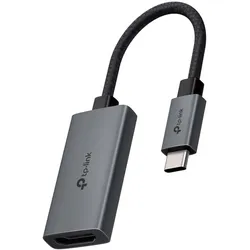
TP-LINK USB TYPE-C TO HDMI ADAPTER Typ C 1X USB-C 4K 60HZ (UA520C)Produktbeschreibung: TP-Link UA520C V1 - Adapterkabel - HDMI / USB - 10 cm, Kabel: Adapterkabel - HDMI / USB, Max. Ausgabeauflösung: 4K - 60 Hz, Kabellänge: 10 cm, Anschluss: USB-C - männlich, Stecker (zweites Ende): HDMI - weiblich, Bewertete Stromstärke: 0.2 A, Besonderheiten: 4K Unterstützung24,29 €*Versand: 0,00 €Sichere Weiterleitung zum Anbieter
-
TP-LINK USB Type-C To HDMI AdapterProduktbeschreibung : TP-Link UA520C V1 - Adapterkabel - HDMI / USB - 10 cmKabel : Adapterkabel - HDMI / USBMax. Ausgabeauflösung : 4K - 60 HzLänge : 10 cmAnschluss : 24 pin USB-C - männlichStecker (zweites Ende) : HDMI - weiblichBewertete Stromstärke : 0.2 ABesonderheiten : 4K Unterstützung25,11 €*Versand: 5,85 €Sichere Weiterleitung zum Anbieter
-
2x TP-Link UA520C (USB-C, 1 Port), Dockingstation + USB Hub, GrauDas TP-Link UA520C V1 wurde entwickelt, um Ihr visuelles Erlebnis mit seiner Fähigkeit, eine maximale Ausgangsauflösung von 4K bei einer Bildwiederholrate von 60 Hz zu unterstützen, zu verbessern. Dieses Videoadapterkabel ist mit einem geflochtenen Design ausgestattet und bietet Haltbarkeit und Kratzfestigkeit. Das Gehäuse aus einer Aluminiumlegierung bietet Schutz vor Abnutzung und behält gleichzeitig sein schlankes Aussehen. Das UA520C V1 ist ideal für den Anschluss von Monitoren und ist ein vielseitiges Werkzeug, das sowohl HDMI- als auch USB-Schnittstellen unterstützt und eine nahtlose Verbindung für verschiedene Geräte gewährleistet.56,00 €*Versand: 0,00 €Sichere Weiterleitung zum Anbieter


-
Gibt es Treiber für den WLAN USB Adapter TP-Link TL-WN422G für Linux?
Ja, es gibt Treiber für den TP-Link TL-WN422G WLAN USB Adapter für Linux. Die meisten Linux-Distributionen unterstützen diesen Adapter out-of-the-box, was bedeutet, dass keine zusätzlichen Treiber installiert werden müssen. Wenn der Adapter jedoch nicht erkannt wird, können Sie die offizielle TP-Link-Website besuchen, um die entsprechenden Treiber herunterzuladen und zu installieren. **
-
Ist der TP-Link Powerline Adapter nicht mehr kompatibel mit anderen TP-Link LAN Adaptern?
Es ist möglich, dass der TP-Link Powerline Adapter nicht mehr mit anderen TP-Link LAN Adaptern kompatibel ist, wenn es eine Inkompatibilität zwischen den verschiedenen Modellen oder Versionen gibt. Es ist ratsam, die technischen Spezifikationen und Kompatibilitätsinformationen der einzelnen Geräte zu überprüfen, um sicherzustellen, dass sie zusammenarbeiten können. Wenn es Probleme gibt, könnte ein Firmware-Update oder der Austausch eines der Geräte erforderlich sein. **
-
Wie verbinde ich 3 TP-Link Powerline-Adapter?
Um 3 TP-Link Powerline-Adapter zu verbinden, müssen Sie zunächst sicherstellen, dass alle Adapter mit dem Stromnetz verbunden sind. Dann verbinden Sie einen Adapter über ein Ethernet-Kabel mit Ihrem Router. Die anderen beiden Adapter können Sie in beliebigen Steckdosen im Haus platzieren und über Ethernet-Kabel mit den gewünschten Geräten verbinden. Dadurch wird eine Netzwerkverbindung über das Stromnetz hergestellt. **
-
Wie verbinde ich 3 TP-Link Powerline Adapter?
Um 3 TP-Link Powerline Adapter zu verbinden, schließen Sie den ersten Adapter über ein Ethernet-Kabel an Ihren Router an. Stecken Sie den zweiten Adapter in eine Steckdose in der Nähe des gewünschten Geräts und verbinden Sie es ebenfalls mit einem Ethernet-Kabel. Wiederholen Sie diesen Vorgang mit dem dritten Adapter und dem anderen Gerät. Stellen Sie sicher, dass alle Adapter über das gleiche Stromnetz verbunden sind, um eine reibungslose Verbindung zu gewährleisten. **


Wie kombiniere ich den TP-Link Powerline Adapter?
Um den TP-Link Powerline Adapter zu kombinieren, müssen Sie zunächst den Hauptadapter mit Ihrem Router verbinden. Stecken Sie dazu das Ethernet-Kabel in den LAN-Port des Routers und den anderen Endstecker in den LAN-Port des Hauptadapters. Stecken Sie dann den Hauptadapter in eine Steckdose in der Nähe des Routers. Anschließend können Sie den zweiten Adapter in eine Steckdose in einem anderen Raum stecken und mit Ihrem Gerät über ein Ethernet-Kabel verbinden. **
Warum funktioniert der TP-Link Powerline Adapter nicht?
Es gibt mehrere mögliche Gründe, warum der TP-Link Powerline Adapter nicht funktioniert. Es könnte sein, dass die Steckdosen, in die die Adapter eingesteckt sind, nicht miteinander verbunden sind oder dass sie sich in verschiedenen Stromkreisen befinden. Es könnte auch sein, dass es eine Störung im Stromnetz gibt, die die Übertragung beeinträchtigt. Es ist auch möglich, dass die Adapter nicht richtig konfiguriert oder defekt sind. Es ist ratsam, die Anleitung des Herstellers zu überprüfen und gegebenenfalls den technischen Support zu kontaktieren, um das Problem zu lösen. **
Top-Angebote
Produkte zum Begriff TP-Link-USB-Adapter-UA520C-HDMI:
-
TP-Link USB-Adapter UA520C, HDMI Buchse auf USB-C Stecker, USB 3.1Zum Anschluss eines Monitors mit HDMI-Stecker an ein Laptop mit USB-C Anschluss HDMI 2.0-Standard - ermöglicht 4K-Ultra-HD-Auflösung mit 60 Hz 10 cm USB-Kabel integriert Merkmale: Anschluss: HDMI auf USB-C Standard: USB 3.020,98 €*Versand: 4,15 €Sichere Weiterleitung zum Anbieter
-
TP-LINK USB TYPE-C TO HDMI ADAPTER Typ C 1X USB-C 4K 60HZ (UA520C)Produktbeschreibung: TP-Link UA520C V1 - Adapterkabel - HDMI / USB - 10 cm, Kabel: Adapterkabel - HDMI / USB, Max. Ausgabeauflösung: 4K - 60 Hz, Kabellänge: 10 cm, Anschluss: USB-C - männlich, Stecker (zweites Ende): HDMI - weiblich, Bewertete Stromstärke: 0.2 A, Besonderheiten: 4K Unterstützung24,29 €*Versand: 0,00 €Sichere Weiterleitung zum Anbieter
-
Warum verbindet sich der TP-Link WLAN USB Adapter nicht mit dem Router?
Es gibt mehrere mögliche Gründe, warum sich der TP-Link WLAN USB Adapter nicht mit dem Router verbindet. Es könnte sein, dass der Adapter nicht korrekt installiert ist oder dass die Treiber veraltet sind. Es könnte auch sein, dass der Adapter nicht mit dem verwendeten WLAN-Standard des Routers kompatibel ist. Es ist auch möglich, dass es Störungen im WLAN-Signal gibt, die die Verbindung beeinträchtigen. **
-
Warum finde ich meinen TP-Link WiFi USB Adapter nicht in den Adaptereinstellungen?
Es gibt mehrere mögliche Gründe, warum dein TP-Link WiFi USB Adapter nicht in den Adaptereinstellungen angezeigt wird. Es könnte sein, dass der Adapter nicht richtig installiert ist oder dass die Treiber nicht korrekt funktionieren. Es könnte auch sein, dass der Adapter nicht mit deinem Betriebssystem kompatibel ist. In jedem Fall solltest du sicherstellen, dass du die neuesten Treiber für den Adapter installiert hast und dass er ordnungsgemäß angeschlossen ist. **
-
Gibt es Treiber für den WLAN USB Adapter TP-Link TL-WN422G für Linux?
Ja, es gibt Treiber für den TP-Link TL-WN422G WLAN USB Adapter für Linux. Die meisten Linux-Distributionen unterstützen diesen Adapter out-of-the-box, was bedeutet, dass keine zusätzlichen Treiber installiert werden müssen. Wenn der Adapter jedoch nicht erkannt wird, können Sie die offizielle TP-Link-Website besuchen, um die entsprechenden Treiber herunterzuladen und zu installieren. **
-
Ist der TP-Link Powerline Adapter nicht mehr kompatibel mit anderen TP-Link LAN Adaptern?
Es ist möglich, dass der TP-Link Powerline Adapter nicht mehr mit anderen TP-Link LAN Adaptern kompatibel ist, wenn es eine Inkompatibilität zwischen den verschiedenen Modellen oder Versionen gibt. Es ist ratsam, die technischen Spezifikationen und Kompatibilitätsinformationen der einzelnen Geräte zu überprüfen, um sicherzustellen, dass sie zusammenarbeiten können. Wenn es Probleme gibt, könnte ein Firmware-Update oder der Austausch eines der Geräte erforderlich sein. **
Ähnliche Suchbegriffe für TP-Link-USB-Adapter-UA520C-HDMI
-
TP-LINK USB Type-C To HDMI AdapterProduktbeschreibung : TP-Link UA520C V1 - Adapterkabel - HDMI / USB - 10 cmKabel : Adapterkabel - HDMI / USBMax. Ausgabeauflösung : 4K - 60 HzLänge : 10 cmAnschluss : 24 pin USB-C - männlichStecker (zweites Ende) : HDMI - weiblichBewertete Stromstärke : 0.2 ABesonderheiten : 4K Unterstützung25,11 €*Versand: 5,85 €Sichere Weiterleitung zum Anbieter
-
2x TP-Link UA520C (USB-C, 1 Port), Dockingstation + USB Hub, GrauDas TP-Link UA520C V1 wurde entwickelt, um Ihr visuelles Erlebnis mit seiner Fähigkeit, eine maximale Ausgangsauflösung von 4K bei einer Bildwiederholrate von 60 Hz zu unterstützen, zu verbessern. Dieses Videoadapterkabel ist mit einem geflochtenen Design ausgestattet und bietet Haltbarkeit und Kratzfestigkeit. Das Gehäuse aus einer Aluminiumlegierung bietet Schutz vor Abnutzung und behält gleichzeitig sein schlankes Aussehen. Das UA520C V1 ist ideal für den Anschluss von Monitoren und ist ein vielseitiges Werkzeug, das sowohl HDMI- als auch USB-Schnittstellen unterstützt und eine nahtlose Verbindung für verschiedene Geräte gewährleistet.56,00 €*Versand: 0,00 €Sichere Weiterleitung zum Anbieter
-
Wie verbinde ich 3 TP-Link Powerline-Adapter?
Um 3 TP-Link Powerline-Adapter zu verbinden, müssen Sie zunächst sicherstellen, dass alle Adapter mit dem Stromnetz verbunden sind. Dann verbinden Sie einen Adapter über ein Ethernet-Kabel mit Ihrem Router. Die anderen beiden Adapter können Sie in beliebigen Steckdosen im Haus platzieren und über Ethernet-Kabel mit den gewünschten Geräten verbinden. Dadurch wird eine Netzwerkverbindung über das Stromnetz hergestellt. **
-
Wie verbinde ich 3 TP-Link Powerline Adapter?
Um 3 TP-Link Powerline Adapter zu verbinden, schließen Sie den ersten Adapter über ein Ethernet-Kabel an Ihren Router an. Stecken Sie den zweiten Adapter in eine Steckdose in der Nähe des gewünschten Geräts und verbinden Sie es ebenfalls mit einem Ethernet-Kabel. Wiederholen Sie diesen Vorgang mit dem dritten Adapter und dem anderen Gerät. Stellen Sie sicher, dass alle Adapter über das gleiche Stromnetz verbunden sind, um eine reibungslose Verbindung zu gewährleisten. **
-
Wie kombiniere ich den TP-Link Powerline Adapter?
Um den TP-Link Powerline Adapter zu kombinieren, müssen Sie zunächst den Hauptadapter mit Ihrem Router verbinden. Stecken Sie dazu das Ethernet-Kabel in den LAN-Port des Routers und den anderen Endstecker in den LAN-Port des Hauptadapters. Stecken Sie dann den Hauptadapter in eine Steckdose in der Nähe des Routers. Anschließend können Sie den zweiten Adapter in eine Steckdose in einem anderen Raum stecken und mit Ihrem Gerät über ein Ethernet-Kabel verbinden. **
-
Warum funktioniert der TP-Link Powerline Adapter nicht?
Es gibt mehrere mögliche Gründe, warum der TP-Link Powerline Adapter nicht funktioniert. Es könnte sein, dass die Steckdosen, in die die Adapter eingesteckt sind, nicht miteinander verbunden sind oder dass sie sich in verschiedenen Stromkreisen befinden. Es könnte auch sein, dass es eine Störung im Stromnetz gibt, die die Übertragung beeinträchtigt. Es ist auch möglich, dass die Adapter nicht richtig konfiguriert oder defekt sind. Es ist ratsam, die Anleitung des Herstellers zu überprüfen und gegebenenfalls den technischen Support zu kontaktieren, um das Problem zu lösen. **
* Alle Preise verstehen sich inklusive der gesetzlichen Mehrwertsteuer und ggf. zuzüglich Versandkosten. Die Angebotsinformationen basieren auf den Angaben des jeweiligen Shops und werden über automatisierte Prozesse aktualisiert. Eine Aktualisierung in Echtzeit findet nicht statt, so dass es im Einzelfall zu Abweichungen kommen kann. ** Hinweis: Teile dieses Inhalts wurden von KI erstellt.