Domain vorlagen-downloads.de kaufen?
Wir ziehen mit dem Projekt
vorlagen-downloads.de um.
Sind Sie am Kauf der Domain
vorlagen-downloads.de interessiert?
domain@kv-gmbh.de · 0541-91531010
Domain vorlagen-downloads.de kaufen?
Wo kann man kostenlose Vorlagen-Downloads für Business-Dokumente finden?
Man kann kostenlose Vorlagen-Downloads für Business-Dokumente auf verschiedenen Websites im Internet finden, wie z.B. auf Vorlagen.de oder Vorlagen-Kostenlos.de. Auch auf Plattformen wie Microsoft Office Online oder Google Docs gibt es eine Vielzahl von kostenlosen Vorlagen für Business-Dokumente. Zudem bieten viele Softwareanbieter wie Adobe oder Canva kostenlose Vorlagen für Business-Dokumente an. **
Wo speichert Word 2016 Vorlagen?
Word 2016 speichert Vorlagen standardmäßig im Vorlagenordner auf dem lokalen Laufwerk des Computers. Dieser Ordner befindet sich normalerweise unter C:\Benutzer\Benutzername\AppData\Roaming\Microsoft\Vorlagen. Alternativ können Benutzer auch benutzerdefinierte Speicherorte für ihre Vorlagen festlegen. Es ist auch möglich, Vorlagen in der Cloud zu speichern, z. B. auf OneDrive, um von verschiedenen Geräten darauf zugreifen zu können. Darüber hinaus können Vorlagen auch in speziellen Ordnern auf einem Netzwerklaufwerk gespeichert werden, um sie für mehrere Benutzer zugänglich zu machen. **

Ähnliche Suchbegriffe für Pass-The-Word
Top-Angebote
Produkte zum Begriff Pass-The-Word:
-
365 Word-Vorlagen - 365 Tage OfficePraxiserprobt im Büroalltag und zu Hause! Sie wollen sich gegen eine ungerechtfertigte Mieterhöhung wehren? Eine mangelhafte Autoreparatur reklamieren? Oder einen Antrag auf Unterstützung stellen? Jetzt brauchen Sie zu schönen oder auch weniger schönen Anlässen die passenden Worte nicht mehr lange zu suchen: Mit der integrierten Suchfunktion finden Sie sofort professionell formulierte Vorlagen ? auch für Ämter und Behörden. Vertreten Sie selbstbewusst Ihre Interessen mit den richtigen Formulierungen. Professionelle Texte Mit dieser nützlichen Sammlung von über 365 Musterbriefen und -texten sparen Sie sich viel Zeit und gestalten Ihren Schriftwechsel einfach und erfolgreich. Jeder Text kann selbstverständlich beliebig ergänzt und/oder abgeändert werden. Damit haben Sie die Möglichkeit, eine Vorlage als Ausgangsbasis für Ihre ganz individuelle Beschriftung zu verwenden, und...15,00 €*Versand: 0,00 €Sichere Weiterleitung zum Anbieter
-
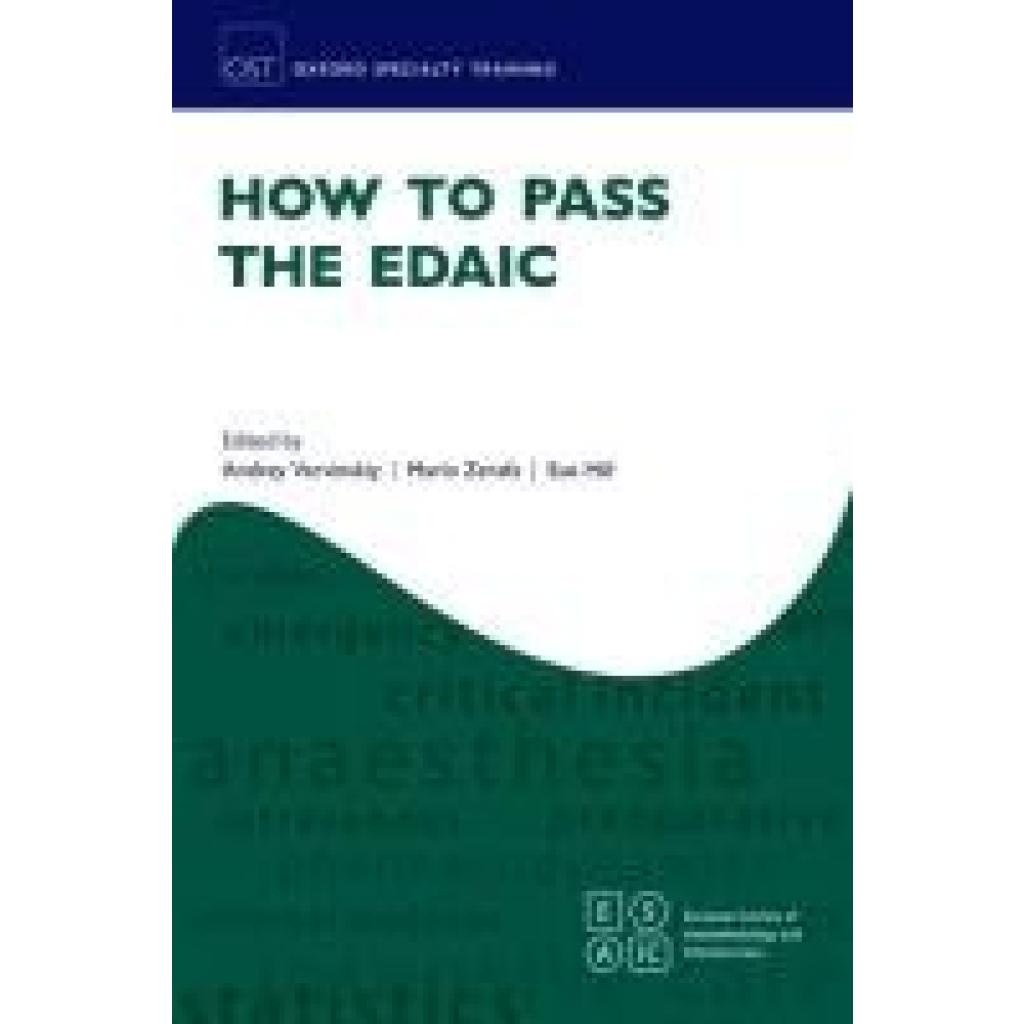
How to Pass the EDAICHow to Pass the EDAIC , This is the ultimate revision guide for candidates who are preparing to take the European Diploma in Anaesthesiology and Intensive Care (EDAIC) Part I and Part II examinations. This resource provides 303 practice questions and model answers for a complete guide to both parts of the examination. For Part I: Paper A, there are 135 example questions and model answers on physiology, pharmacology, anatomy, physics, and statistics. For Part I: Paper B, another 127 example questions and model answers cover general anaesthesia, regional anaesthesia, special anaesthesia, intensive care, internal medicine, and emergency medicine. To help candidates prepare for the Part II: the Oral part of the exam, there are five SOE-type questions and detailed worked answers addressing applied physiology, applied pharmacology, applied anatomy, clinical measurement, general anaesthesia, critical incidents, intensive care, and image interpretation for a total of 41 practice questions. Written by top quality authors who are or were previously experienced examiners within the European Society of Anesthesiology and Intensive Care (ESAIC), this is an authoritative guide to the EDAIC exam. , > , Erscheinungsjahr: 20230201, Produktform: Kartoniert, Redaktion: Varvinskiy, Andrey~Zerafa, Mario~Hill, Sue, Seitenzahl/Blattzahl: 360, Themenüberschrift: MEDICAL / Cardiology, Fachschema: Anästhesiologie~Englische Bücher / Naturwissenschaften / Medizin~Herz / Kardiologie~Kardiologie~Medizin / Studium, Prüfungen, Approbation, Berufe, Fachkategorie: Anästhesiologie~Medizinstudium: Lehrbücher, Skripten, Prüfungsbücher, Warengruppe: TB/Allgemeinmedizin/Diagnostik/Therapie, Fachkategorie: Herz- und Gefäßmedizin, UNSPSC: 49019900, Warenverzeichnis für die Außenhandelsstatistik: 49019900, Verlag: Oxford University Press, Verlag: Oxford University Press, Länge: 231, Breite: 155, Höhe: 19, Gewicht: 610, Produktform: Kartoniert, Genre: Importe, Genre: Importe,61,18 €*Versand: 0,00 €Sichere Weiterleitung zum Anbieter
-
Webinarvideo: Word-Workshop: Teil 3/4 - Mit Vorlagen arbeitenEine Aufzeichnung des Webinars "Word 3 - Mit Vorlagen arbeiten" mit Thomas Dettweiler. Teil 3/4 - Mit Vorlagen arbeiten: Word kann einem das Leben ungemein erleichtern, aber einen auch in den Wahnsinn treiben. Mit diesem Video-Workshop sorgen Sie dafür, dass ersteres eintritt. Thomas Dettweiler, langjähriger Dozent des Franzis-Verlags und anderen Bildungsunternehmen wie zum Beispiel der VHS, zeigt Ihnen nicht nur die Word-Grundlagen. Er bringt Ihnen spezielle Arbeitstechniken näher, die Ihnen im Alltag helfen werden. Durch die innovative Aufzeichnungstechnik haben Sie das Gefühl, ihm dabei über die Schulter zu schauen. Viel Spaß beim sicheren und einfachen Erlernen von Word! Inklusive Skripte und der Mustertexte und Formulare! Die Inhalte : Unterschied Vorlage bzw. altes Dokument öffnen Vorlage aus Word-(online)-Vorlagen Eigener Musterbrief Seiten einrichten Eigene Schri...19,00 €*Versand: 0,00 €Sichere Weiterleitung zum Anbieter



-
Wo sind Vorlagen Word gespeichert?
Vorlagen in Word sind standardmäßig im Vorlagenordner von Microsoft Office gespeichert. Dieser Ordner befindet sich normalerweise auf Ihrem Computer unter "C:\Benutzer\Benutzername\AppData\Roaming\Microsoft\Vorlagen". Sie können auch eigene Vorlagen erstellen und speichern, um sie später wiederzuverwenden. Es ist auch möglich, den Speicherort für Vorlagen in Word anzupassen, indem Sie die Optionen für den Speicherort ändern. Wenn Sie die genaue Position Ihrer Vorlagen nicht finden können, können Sie in Word nach dem Speicherort suchen oder im Internet nach Anleitungen suchen, um den Ordner zu finden. **
-
Wie speichere ich Word Vorlagen?
Um eine Word Vorlage zu speichern, öffnen Sie zuerst die Vorlage, die Sie speichern möchten. Klicken Sie dann auf "Datei" und wählen Sie "Speichern unter". Geben Sie einen Dateinamen für die Vorlage ein und wählen Sie den Speicherort aus. Vergewissern Sie sich, dass Sie im Dropdown-Menü "Dateityp" die Option "Word-Vorlage (*.dotx)" auswählen. Klicken Sie abschließend auf "Speichern", um die Word Vorlage zu speichern. **
-
Wo speichert Word die Vorlagen?
Word speichert die Vorlagen standardmäßig im Vorlagenordner auf dem lokalen Laufwerk des Computers. Dieser Ordner kann je nach Version von Word und Betriebssystem variieren, ist jedoch normalerweise unter C:\Benutzer\Benutzername\AppData\Roaming\Microsoft\Templates zu finden. Alternativ kann der Speicherort für Vorlagen auch individuell festgelegt werden. Um den genauen Speicherort zu überprüfen, kann man in Word unter Datei > Optionen > Erweitert nachsehen oder die Einstellungen für den Speicherort von Vorlagen anpassen. **
-
Wo speichert man Word Vorlagen?
Word Vorlagen werden standardmäßig im Vorlagenordner von Microsoft Word gespeichert. Dieser Ordner befindet sich normalerweise auf Ihrem Computer unter "C:\Benutzer\[Ihr Benutzername]\AppData\Roaming\Microsoft\Vorlagen". Sie können jedoch auch eigene Ordner erstellen und die Vorlagen dort speichern, um sie besser zu organisieren. Es ist wichtig, den Speicherort Ihrer Vorlagen zu kennen, damit Sie schnell darauf zugreifen und sie bei Bedarf verwenden können. Vergessen Sie nicht, regelmäßig Sicherungskopien Ihrer Vorlagen zu erstellen, um Datenverlust zu vermeiden. **


Wo sind Word Vorlagen gespeichert?
Word Vorlagen werden standardmäßig im Vorlagenordner von Microsoft Office gespeichert. Dieser Ordner befindet sich normalerweise unter C:\Benutzer\[Benutzername]\AppData\Roaming\Microsoft\Templates. Hier werden sowohl die von Microsoft bereitgestellten Vorlagen als auch eigene erstellte Vorlagen gespeichert. Es ist auch möglich, den Speicherort für Vorlagen in den Einstellungen von Word anzupassen. Wenn man eine Vorlage öffnet oder speichert, wird standardmäßig auf diesen Ordner zugegriffen. **
Wo finde ich in Word Vorlagen?
In Microsoft Word findest du eine Vielzahl von Vorlagen, die dir helfen können, verschiedene Arten von Dokumenten zu erstellen. Um auf die Vorlagen zuzugreifen, öffne einfach Word und klicke auf "Datei" in der oberen linken Ecke. Dort findest du die Option "Neu", die dir eine Auswahl an Vorlagen bietet. Du kannst auch nach spezifischen Vorlagen suchen, indem du in der Suchleiste nach bestimmten Kategorien suchst, z.B. "Lebenslauf" oder "Einladung". Alternativ kannst du auch auf die Microsoft Office-Website gehen, um weitere Vorlagen herunterzuladen und zu nutzen. **
Top-Angebote
Produkte zum Begriff Pass-The-Word:
-
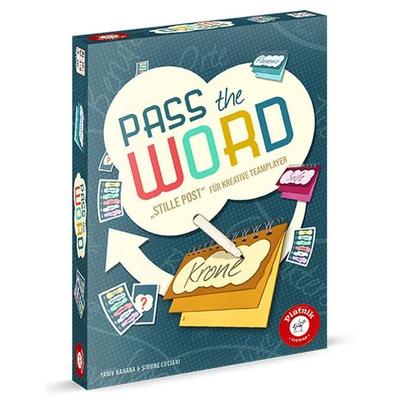
Pass The WordIn Diesem Kooperativen Partyspiel Versucht Ihr Über Ausgeklügelte Assoziationen Und Dem Richtigen Einschätzen Der Anderen Die >geheimen Begriffe< Zu Erraten. Schafft Ihr Es, Die Gedanken Eurer Mitspielenden Richtig Zu Deuten Und Gemeinsam Die...19,95 €*Versand: 2,95 €Sichere Weiterleitung zum Anbieter
-
Piatnik Pass The Word - deutsch 302171?Stille Post? für kreative Teamplayer Hier sind Kreativität, Teamgeist und ein gutes Gespür für die Antworten der ... 1 x Pass The Word - deutsch Sprache: deutsche Version Anleitung in: Typ: Familienspiele, Partyspiel15,65 €*Versand: 4,90 €Sichere Weiterleitung zum Anbieter
-
365 Word-Vorlagen - 365 Tage OfficePraxiserprobt im Büroalltag und zu Hause! Sie wollen sich gegen eine ungerechtfertigte Mieterhöhung wehren? Eine mangelhafte Autoreparatur reklamieren? Oder einen Antrag auf Unterstützung stellen? Jetzt brauchen Sie zu schönen oder auch weniger schönen Anlässen die passenden Worte nicht mehr lange zu suchen: Mit der integrierten Suchfunktion finden Sie sofort professionell formulierte Vorlagen ? auch für Ämter und Behörden. Vertreten Sie selbstbewusst Ihre Interessen mit den richtigen Formulierungen. Professionelle Texte Mit dieser nützlichen Sammlung von über 365 Musterbriefen und -texten sparen Sie sich viel Zeit und gestalten Ihren Schriftwechsel einfach und erfolgreich. Jeder Text kann selbstverständlich beliebig ergänzt und/oder abgeändert werden. Damit haben Sie die Möglichkeit, eine Vorlage als Ausgangsbasis für Ihre ganz individuelle Beschriftung zu verwenden, und...15,00 €*Versand: 0,00 €Sichere Weiterleitung zum Anbieter
-
How to Pass the EDAICHow to Pass the EDAIC , This is the ultimate revision guide for candidates who are preparing to take the European Diploma in Anaesthesiology and Intensive Care (EDAIC) Part I and Part II examinations. This resource provides 303 practice questions and model answers for a complete guide to both parts of the examination. For Part I: Paper A, there are 135 example questions and model answers on physiology, pharmacology, anatomy, physics, and statistics. For Part I: Paper B, another 127 example questions and model answers cover general anaesthesia, regional anaesthesia, special anaesthesia, intensive care, internal medicine, and emergency medicine. To help candidates prepare for the Part II: the Oral part of the exam, there are five SOE-type questions and detailed worked answers addressing applied physiology, applied pharmacology, applied anatomy, clinical measurement, general anaesthesia, critical incidents, intensive care, and image interpretation for a total of 41 practice questions. Written by top quality authors who are or were previously experienced examiners within the European Society of Anesthesiology and Intensive Care (ESAIC), this is an authoritative guide to the EDAIC exam. , > , Erscheinungsjahr: 20230201, Produktform: Kartoniert, Redaktion: Varvinskiy, Andrey~Zerafa, Mario~Hill, Sue, Seitenzahl/Blattzahl: 360, Themenüberschrift: MEDICAL / Cardiology, Fachschema: Anästhesiologie~Englische Bücher / Naturwissenschaften / Medizin~Herz / Kardiologie~Kardiologie~Medizin / Studium, Prüfungen, Approbation, Berufe, Fachkategorie: Anästhesiologie~Medizinstudium: Lehrbücher, Skripten, Prüfungsbücher, Warengruppe: TB/Allgemeinmedizin/Diagnostik/Therapie, Fachkategorie: Herz- und Gefäßmedizin, UNSPSC: 49019900, Warenverzeichnis für die Außenhandelsstatistik: 49019900, Verlag: Oxford University Press, Verlag: Oxford University Press, Länge: 231, Breite: 155, Höhe: 19, Gewicht: 610, Produktform: Kartoniert, Genre: Importe, Genre: Importe,61,18 €*Versand: 0,00 €Sichere Weiterleitung zum Anbieter
-
Wo kann man kostenlose Vorlagen-Downloads für Business-Dokumente finden?
Man kann kostenlose Vorlagen-Downloads für Business-Dokumente auf verschiedenen Websites im Internet finden, wie z.B. auf Vorlagen.de oder Vorlagen-Kostenlos.de. Auch auf Plattformen wie Microsoft Office Online oder Google Docs gibt es eine Vielzahl von kostenlosen Vorlagen für Business-Dokumente. Zudem bieten viele Softwareanbieter wie Adobe oder Canva kostenlose Vorlagen für Business-Dokumente an. **
-
Wo speichert Word 2016 Vorlagen?
Word 2016 speichert Vorlagen standardmäßig im Vorlagenordner auf dem lokalen Laufwerk des Computers. Dieser Ordner befindet sich normalerweise unter C:\Benutzer\Benutzername\AppData\Roaming\Microsoft\Vorlagen. Alternativ können Benutzer auch benutzerdefinierte Speicherorte für ihre Vorlagen festlegen. Es ist auch möglich, Vorlagen in der Cloud zu speichern, z. B. auf OneDrive, um von verschiedenen Geräten darauf zugreifen zu können. Darüber hinaus können Vorlagen auch in speziellen Ordnern auf einem Netzwerklaufwerk gespeichert werden, um sie für mehrere Benutzer zugänglich zu machen. **
-
Wo sind Vorlagen Word gespeichert?
Vorlagen in Word sind standardmäßig im Vorlagenordner von Microsoft Office gespeichert. Dieser Ordner befindet sich normalerweise auf Ihrem Computer unter "C:\Benutzer\Benutzername\AppData\Roaming\Microsoft\Vorlagen". Sie können auch eigene Vorlagen erstellen und speichern, um sie später wiederzuverwenden. Es ist auch möglich, den Speicherort für Vorlagen in Word anzupassen, indem Sie die Optionen für den Speicherort ändern. Wenn Sie die genaue Position Ihrer Vorlagen nicht finden können, können Sie in Word nach dem Speicherort suchen oder im Internet nach Anleitungen suchen, um den Ordner zu finden. **
-
Wie speichere ich Word Vorlagen?
Um eine Word Vorlage zu speichern, öffnen Sie zuerst die Vorlage, die Sie speichern möchten. Klicken Sie dann auf "Datei" und wählen Sie "Speichern unter". Geben Sie einen Dateinamen für die Vorlage ein und wählen Sie den Speicherort aus. Vergewissern Sie sich, dass Sie im Dropdown-Menü "Dateityp" die Option "Word-Vorlage (*.dotx)" auswählen. Klicken Sie abschließend auf "Speichern", um die Word Vorlage zu speichern. **
Ähnliche Suchbegriffe für Pass-The-Word
-
Webinarvideo: Word-Workshop: Teil 3/4 - Mit Vorlagen arbeitenEine Aufzeichnung des Webinars "Word 3 - Mit Vorlagen arbeiten" mit Thomas Dettweiler. Teil 3/4 - Mit Vorlagen arbeiten: Word kann einem das Leben ungemein erleichtern, aber einen auch in den Wahnsinn treiben. Mit diesem Video-Workshop sorgen Sie dafür, dass ersteres eintritt. Thomas Dettweiler, langjähriger Dozent des Franzis-Verlags und anderen Bildungsunternehmen wie zum Beispiel der VHS, zeigt Ihnen nicht nur die Word-Grundlagen. Er bringt Ihnen spezielle Arbeitstechniken näher, die Ihnen im Alltag helfen werden. Durch die innovative Aufzeichnungstechnik haben Sie das Gefühl, ihm dabei über die Schulter zu schauen. Viel Spaß beim sicheren und einfachen Erlernen von Word! Inklusive Skripte und der Mustertexte und Formulare! Die Inhalte : Unterschied Vorlage bzw. altes Dokument öffnen Vorlage aus Word-(online)-Vorlagen Eigener Musterbrief Seiten einrichten Eigene Schri...19,00 €*Versand: 0,00 €Sichere Weiterleitung zum Anbieter
-
The Mystical Word, Fachbücher"The Mystical Word" ist ein Fachbuch, das sich mit dem Zustand der "Versunkenheit" beschäftigt, einem ruhigen Zustand der Wachsamkeit. In diesem Werk, das von Karl Rahner vorangestellt wird, bietet der Übersetzer und Herausgeber Franz K. Wöhrer eine umfassende Einführung sowie Anmerkungen, die den Leser durch die komplexen Themen der Sozialwissenschaften führen. Mit 342 Seiten bietet das Buch eine tiefgehende Analyse und Erkundung der mystischen Erfahrungen und deren Bedeutung in der modernen Welt. Der kartonierte Einband sorgt für eine ansprechende und langlebige Präsentation, während die englische Sprache eine breite Leserschaft anspricht. Die erste Auflage, die 2026 veröffentlicht wird, verspricht, ein wertvolles Werk für Studierende und Interessierte der Sozialwissenschaften zu sein.34,90 €*Versand: 0,00 €Sichere Weiterleitung zum Anbieter
-
Wo speichert Word die Vorlagen?
Word speichert die Vorlagen standardmäßig im Vorlagenordner auf dem lokalen Laufwerk des Computers. Dieser Ordner kann je nach Version von Word und Betriebssystem variieren, ist jedoch normalerweise unter C:\Benutzer\Benutzername\AppData\Roaming\Microsoft\Templates zu finden. Alternativ kann der Speicherort für Vorlagen auch individuell festgelegt werden. Um den genauen Speicherort zu überprüfen, kann man in Word unter Datei > Optionen > Erweitert nachsehen oder die Einstellungen für den Speicherort von Vorlagen anpassen. **
-
Wo speichert man Word Vorlagen?
Word Vorlagen werden standardmäßig im Vorlagenordner von Microsoft Word gespeichert. Dieser Ordner befindet sich normalerweise auf Ihrem Computer unter "C:\Benutzer\[Ihr Benutzername]\AppData\Roaming\Microsoft\Vorlagen". Sie können jedoch auch eigene Ordner erstellen und die Vorlagen dort speichern, um sie besser zu organisieren. Es ist wichtig, den Speicherort Ihrer Vorlagen zu kennen, damit Sie schnell darauf zugreifen und sie bei Bedarf verwenden können. Vergessen Sie nicht, regelmäßig Sicherungskopien Ihrer Vorlagen zu erstellen, um Datenverlust zu vermeiden. **
-
Wo sind Word Vorlagen gespeichert?
Word Vorlagen werden standardmäßig im Vorlagenordner von Microsoft Office gespeichert. Dieser Ordner befindet sich normalerweise unter C:\Benutzer\[Benutzername]\AppData\Roaming\Microsoft\Templates. Hier werden sowohl die von Microsoft bereitgestellten Vorlagen als auch eigene erstellte Vorlagen gespeichert. Es ist auch möglich, den Speicherort für Vorlagen in den Einstellungen von Word anzupassen. Wenn man eine Vorlage öffnet oder speichert, wird standardmäßig auf diesen Ordner zugegriffen. **
-
Wo finde ich in Word Vorlagen?
In Microsoft Word findest du eine Vielzahl von Vorlagen, die dir helfen können, verschiedene Arten von Dokumenten zu erstellen. Um auf die Vorlagen zuzugreifen, öffne einfach Word und klicke auf "Datei" in der oberen linken Ecke. Dort findest du die Option "Neu", die dir eine Auswahl an Vorlagen bietet. Du kannst auch nach spezifischen Vorlagen suchen, indem du in der Suchleiste nach bestimmten Kategorien suchst, z.B. "Lebenslauf" oder "Einladung". Alternativ kannst du auch auf die Microsoft Office-Website gehen, um weitere Vorlagen herunterzuladen und zu nutzen. **
* Alle Preise verstehen sich inklusive der gesetzlichen Mehrwertsteuer und ggf. zuzüglich Versandkosten. Die Angebotsinformationen basieren auf den Angaben des jeweiligen Shops und werden über automatisierte Prozesse aktualisiert. Eine Aktualisierung in Echtzeit findet nicht statt, so dass es im Einzelfall zu Abweichungen kommen kann. ** Hinweis: Teile dieses Inhalts wurden von KI erstellt.