Domain vorlagen-downloads.de kaufen?
Wir ziehen mit dem Projekt
vorlagen-downloads.de um.
Sind Sie am Kauf der Domain
vorlagen-downloads.de interessiert?
domain@kv-gmbh.de · 0541-91531010
Domain vorlagen-downloads.de kaufen?
Wo kann man kostenlose Vorlagen-Downloads für Business-Dokumente finden?
Man kann kostenlose Vorlagen-Downloads für Business-Dokumente auf verschiedenen Websites im Internet finden, wie z.B. auf Vorlagen.de oder Vorlagen-Kostenlos.de. Auch auf Plattformen wie Microsoft Office Online oder Google Docs gibt es eine Vielzahl von kostenlosen Vorlagen für Business-Dokumente. Zudem bieten viele Softwareanbieter wie Adobe oder Canva kostenlose Vorlagen für Business-Dokumente an. **
Wo speichert Word 2016 Vorlagen?
Word 2016 speichert Vorlagen standardmäßig im Vorlagenordner auf dem lokalen Laufwerk des Computers. Dieser Ordner befindet sich normalerweise unter C:\Benutzer\Benutzername\AppData\Roaming\Microsoft\Vorlagen. Alternativ können Benutzer auch benutzerdefinierte Speicherorte für ihre Vorlagen festlegen. Es ist auch möglich, Vorlagen in der Cloud zu speichern, z. B. auf OneDrive, um von verschiedenen Geräten darauf zugreifen zu können. Darüber hinaus können Vorlagen auch in speziellen Ordnern auf einem Netzwerklaufwerk gespeichert werden, um sie für mehrere Benutzer zugänglich zu machen. **


Ähnliche Suchbegriffe für Jolly-Phonics-Tricky-Word
Top-Angebote
Produkte zum Begriff Jolly-Phonics-Tricky-Word:
-
Jolly Dutch Tricky Badger 299851Tief in den Wäldern Europas findet man heute noch den gefährdeten Feldhamster. Ihr wurdet angeheuert, um diese Hamster zu erhalten und sie vor ihrem ... 1 x Tricky Badger Sprache: englische Version Anleitung in: (teilweise nur als Downloa11,65 €*Versand: 4,90 €Sichere Weiterleitung zum Anbieter
-
365 Word-Vorlagen - 365 Tage OfficePraxiserprobt im Büroalltag und zu Hause! Sie wollen sich gegen eine ungerechtfertigte Mieterhöhung wehren? Eine mangelhafte Autoreparatur reklamieren? Oder einen Antrag auf Unterstützung stellen? Jetzt brauchen Sie zu schönen oder auch weniger schönen Anlässen die passenden Worte nicht mehr lange zu suchen: Mit der integrierten Suchfunktion finden Sie sofort professionell formulierte Vorlagen ? auch für Ämter und Behörden. Vertreten Sie selbstbewusst Ihre Interessen mit den richtigen Formulierungen. Professionelle Texte Mit dieser nützlichen Sammlung von über 365 Musterbriefen und -texten sparen Sie sich viel Zeit und gestalten Ihren Schriftwechsel einfach und erfolgreich. Jeder Text kann selbstverständlich beliebig ergänzt und/oder abgeändert werden. Damit haben Sie die Möglichkeit, eine Vorlage als Ausgangsbasis für Ihre ganz individuelle Beschriftung zu verwenden, und...15,00 €*Versand: 0,00 €Sichere Weiterleitung zum Anbieter
-
Webinarvideo: Word-Workshop: Teil 3/4 - Mit Vorlagen arbeitenEine Aufzeichnung des Webinars "Word 3 - Mit Vorlagen arbeiten" mit Thomas Dettweiler. Teil 3/4 - Mit Vorlagen arbeiten: Word kann einem das Leben ungemein erleichtern, aber einen auch in den Wahnsinn treiben. Mit diesem Video-Workshop sorgen Sie dafür, dass ersteres eintritt. Thomas Dettweiler, langjähriger Dozent des Franzis-Verlags und anderen Bildungsunternehmen wie zum Beispiel der VHS, zeigt Ihnen nicht nur die Word-Grundlagen. Er bringt Ihnen spezielle Arbeitstechniken näher, die Ihnen im Alltag helfen werden. Durch die innovative Aufzeichnungstechnik haben Sie das Gefühl, ihm dabei über die Schulter zu schauen. Viel Spaß beim sicheren und einfachen Erlernen von Word! Inklusive Skripte und der Mustertexte und Formulare! Die Inhalte : Unterschied Vorlage bzw. altes Dokument öffnen Vorlage aus Word-(online)-Vorlagen Eigener Musterbrief Seiten einrichten Eigene Schri...19,00 €*Versand: 0,00 €Sichere Weiterleitung zum Anbieter
-
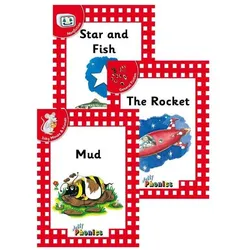
Jolly Phonics Readers, Complete Set Level 1, Schulbücher von Sara WernhamDas Jolly Phonics Readers, Complete Set Level 1 ist ein umfassendes Schulbuch, das speziell für den Englischunterricht konzipiert wurde. Es richtet sich an Lernende, die die Grundlagen des Lesens und Schreibens in englischer Sprache erlernen möchten. Die Inhalte sind in präskriptiven Buchstaben verfasst und bieten eine strukturierte Herangehensweise an das Erlernen von Phonetik und Lesefähigkeiten. Dieses Set ist ideal für den Einsatz im Klassenzimmer oder für das individuelle Lernen zu Hause. Die Kombination aus ansprechenden Geschichten und gezielten Übungen fördert das Leseverständnis und die Sprachentwicklung. Die Materialien sind so gestaltet, dass sie sowohl für Lehrende als auch für Lernende ansprechend sind und eine positive Lernerfahrung bieten.46,59 €*Versand: 0,00 €Sichere Weiterleitung zum Anbieter



-
Wo sind Vorlagen Word gespeichert?
Vorlagen in Word sind standardmäßig im Vorlagenordner von Microsoft Office gespeichert. Dieser Ordner befindet sich normalerweise auf Ihrem Computer unter "C:\Benutzer\Benutzername\AppData\Roaming\Microsoft\Vorlagen". Sie können auch eigene Vorlagen erstellen und speichern, um sie später wiederzuverwenden. Es ist auch möglich, den Speicherort für Vorlagen in Word anzupassen, indem Sie die Optionen für den Speicherort ändern. Wenn Sie die genaue Position Ihrer Vorlagen nicht finden können, können Sie in Word nach dem Speicherort suchen oder im Internet nach Anleitungen suchen, um den Ordner zu finden. **
-
Wie speichere ich Word Vorlagen?
Um eine Word Vorlage zu speichern, öffnen Sie zuerst die Vorlage, die Sie speichern möchten. Klicken Sie dann auf "Datei" und wählen Sie "Speichern unter". Geben Sie einen Dateinamen für die Vorlage ein und wählen Sie den Speicherort aus. Vergewissern Sie sich, dass Sie im Dropdown-Menü "Dateityp" die Option "Word-Vorlage (*.dotx)" auswählen. Klicken Sie abschließend auf "Speichern", um die Word Vorlage zu speichern. **
-
Wo speichert Word die Vorlagen?
Word speichert die Vorlagen standardmäßig im Vorlagenordner auf dem lokalen Laufwerk des Computers. Dieser Ordner kann je nach Version von Word und Betriebssystem variieren, ist jedoch normalerweise unter C:\Benutzer\Benutzername\AppData\Roaming\Microsoft\Templates zu finden. Alternativ kann der Speicherort für Vorlagen auch individuell festgelegt werden. Um den genauen Speicherort zu überprüfen, kann man in Word unter Datei > Optionen > Erweitert nachsehen oder die Einstellungen für den Speicherort von Vorlagen anpassen. **
-
Wo speichert man Word Vorlagen?
Word Vorlagen werden standardmäßig im Vorlagenordner von Microsoft Word gespeichert. Dieser Ordner befindet sich normalerweise auf Ihrem Computer unter "C:\Benutzer\[Ihr Benutzername]\AppData\Roaming\Microsoft\Vorlagen". Sie können jedoch auch eigene Ordner erstellen und die Vorlagen dort speichern, um sie besser zu organisieren. Es ist wichtig, den Speicherort Ihrer Vorlagen zu kennen, damit Sie schnell darauf zugreifen und sie bei Bedarf verwenden können. Vergessen Sie nicht, regelmäßig Sicherungskopien Ihrer Vorlagen zu erstellen, um Datenverlust zu vermeiden. **


Wo sind Word Vorlagen gespeichert?
Word Vorlagen werden standardmäßig im Vorlagenordner von Microsoft Office gespeichert. Dieser Ordner befindet sich normalerweise unter C:\Benutzer\[Benutzername]\AppData\Roaming\Microsoft\Templates. Hier werden sowohl die von Microsoft bereitgestellten Vorlagen als auch eigene erstellte Vorlagen gespeichert. Es ist auch möglich, den Speicherort für Vorlagen in den Einstellungen von Word anzupassen. Wenn man eine Vorlage öffnet oder speichert, wird standardmäßig auf diesen Ordner zugegriffen. **
Wo finde ich in Word Vorlagen?
In Microsoft Word findest du eine Vielzahl von Vorlagen, die dir helfen können, verschiedene Arten von Dokumenten zu erstellen. Um auf die Vorlagen zuzugreifen, öffne einfach Word und klicke auf "Datei" in der oberen linken Ecke. Dort findest du die Option "Neu", die dir eine Auswahl an Vorlagen bietet. Du kannst auch nach spezifischen Vorlagen suchen, indem du in der Suchleiste nach bestimmten Kategorien suchst, z.B. "Lebenslauf" oder "Einladung". Alternativ kannst du auch auf die Microsoft Office-Website gehen, um weitere Vorlagen herunterzuladen und zu nutzen. **
Top-Angebote
Produkte zum Begriff Jolly-Phonics-Tricky-Word:
-
Jolly Phonics Extra (Personal Edition), Schulbücher von Chris JollyJolly Phonics Extra (Personal Edition) ist ein umfassendes Set an Ressourcen, das speziell entwickelt wurde, um Kindern, die Schwierigkeiten beim Lesenlernen haben, zu helfen. Dieses Lehrmaterial fördert die Lesefähigkeiten und bietet verschiedene Ansätze, um den Zugang zu Texten zu erleichtern. Die Materialien sind darauf ausgelegt, die Lesekompetenz zu verbessern und den Lernprozess zu unterstützen, indem sie ansprechende und zugängliche Inhalte bereitstellen. Die Verwendung von präskriptiven Buchstaben in dieser Ausgabe fördert zusätzlich die Lesefähigkeit und das Verständnis der Kinder. Jolly Phonics Extra ist somit ein wertvolles Hilfsmittel für Lehrkräfte und Eltern, die Kinder beim Erlernen des Lesens unterstützen möchten.228,46 €*Versand: 0,00 €Sichere Weiterleitung zum Anbieter
-
Jolly Dutch Tricky Badger 299851Tief in den Wäldern Europas findet man heute noch den gefährdeten Feldhamster. Ihr wurdet angeheuert, um diese Hamster zu erhalten und sie vor ihrem ... 1 x Tricky Badger Sprache: englische Version Anleitung in: (teilweise nur als Downloa11,65 €*Versand: 4,90 €Sichere Weiterleitung zum Anbieter
-
365 Word-Vorlagen - 365 Tage OfficePraxiserprobt im Büroalltag und zu Hause! Sie wollen sich gegen eine ungerechtfertigte Mieterhöhung wehren? Eine mangelhafte Autoreparatur reklamieren? Oder einen Antrag auf Unterstützung stellen? Jetzt brauchen Sie zu schönen oder auch weniger schönen Anlässen die passenden Worte nicht mehr lange zu suchen: Mit der integrierten Suchfunktion finden Sie sofort professionell formulierte Vorlagen ? auch für Ämter und Behörden. Vertreten Sie selbstbewusst Ihre Interessen mit den richtigen Formulierungen. Professionelle Texte Mit dieser nützlichen Sammlung von über 365 Musterbriefen und -texten sparen Sie sich viel Zeit und gestalten Ihren Schriftwechsel einfach und erfolgreich. Jeder Text kann selbstverständlich beliebig ergänzt und/oder abgeändert werden. Damit haben Sie die Möglichkeit, eine Vorlage als Ausgangsbasis für Ihre ganz individuelle Beschriftung zu verwenden, und...15,00 €*Versand: 0,00 €Sichere Weiterleitung zum Anbieter
-
Wo kann man kostenlose Vorlagen-Downloads für Business-Dokumente finden?
Man kann kostenlose Vorlagen-Downloads für Business-Dokumente auf verschiedenen Websites im Internet finden, wie z.B. auf Vorlagen.de oder Vorlagen-Kostenlos.de. Auch auf Plattformen wie Microsoft Office Online oder Google Docs gibt es eine Vielzahl von kostenlosen Vorlagen für Business-Dokumente. Zudem bieten viele Softwareanbieter wie Adobe oder Canva kostenlose Vorlagen für Business-Dokumente an. **
-
Wo speichert Word 2016 Vorlagen?
Word 2016 speichert Vorlagen standardmäßig im Vorlagenordner auf dem lokalen Laufwerk des Computers. Dieser Ordner befindet sich normalerweise unter C:\Benutzer\Benutzername\AppData\Roaming\Microsoft\Vorlagen. Alternativ können Benutzer auch benutzerdefinierte Speicherorte für ihre Vorlagen festlegen. Es ist auch möglich, Vorlagen in der Cloud zu speichern, z. B. auf OneDrive, um von verschiedenen Geräten darauf zugreifen zu können. Darüber hinaus können Vorlagen auch in speziellen Ordnern auf einem Netzwerklaufwerk gespeichert werden, um sie für mehrere Benutzer zugänglich zu machen. **
-
Wo sind Vorlagen Word gespeichert?
Vorlagen in Word sind standardmäßig im Vorlagenordner von Microsoft Office gespeichert. Dieser Ordner befindet sich normalerweise auf Ihrem Computer unter "C:\Benutzer\Benutzername\AppData\Roaming\Microsoft\Vorlagen". Sie können auch eigene Vorlagen erstellen und speichern, um sie später wiederzuverwenden. Es ist auch möglich, den Speicherort für Vorlagen in Word anzupassen, indem Sie die Optionen für den Speicherort ändern. Wenn Sie die genaue Position Ihrer Vorlagen nicht finden können, können Sie in Word nach dem Speicherort suchen oder im Internet nach Anleitungen suchen, um den Ordner zu finden. **
-
Wie speichere ich Word Vorlagen?
Um eine Word Vorlage zu speichern, öffnen Sie zuerst die Vorlage, die Sie speichern möchten. Klicken Sie dann auf "Datei" und wählen Sie "Speichern unter". Geben Sie einen Dateinamen für die Vorlage ein und wählen Sie den Speicherort aus. Vergewissern Sie sich, dass Sie im Dropdown-Menü "Dateityp" die Option "Word-Vorlage (*.dotx)" auswählen. Klicken Sie abschließend auf "Speichern", um die Word Vorlage zu speichern. **
Ähnliche Suchbegriffe für Jolly-Phonics-Tricky-Word
-
Webinarvideo: Word-Workshop: Teil 3/4 - Mit Vorlagen arbeitenEine Aufzeichnung des Webinars "Word 3 - Mit Vorlagen arbeiten" mit Thomas Dettweiler. Teil 3/4 - Mit Vorlagen arbeiten: Word kann einem das Leben ungemein erleichtern, aber einen auch in den Wahnsinn treiben. Mit diesem Video-Workshop sorgen Sie dafür, dass ersteres eintritt. Thomas Dettweiler, langjähriger Dozent des Franzis-Verlags und anderen Bildungsunternehmen wie zum Beispiel der VHS, zeigt Ihnen nicht nur die Word-Grundlagen. Er bringt Ihnen spezielle Arbeitstechniken näher, die Ihnen im Alltag helfen werden. Durch die innovative Aufzeichnungstechnik haben Sie das Gefühl, ihm dabei über die Schulter zu schauen. Viel Spaß beim sicheren und einfachen Erlernen von Word! Inklusive Skripte und der Mustertexte und Formulare! Die Inhalte : Unterschied Vorlage bzw. altes Dokument öffnen Vorlage aus Word-(online)-Vorlagen Eigener Musterbrief Seiten einrichten Eigene Schri...19,00 €*Versand: 0,00 €Sichere Weiterleitung zum Anbieter
-
Jolly Phonics Readers, Complete Set Level 1, Schulbücher von Sara WernhamDas Jolly Phonics Readers, Complete Set Level 1 ist ein umfassendes Schulbuch, das speziell für den Englischunterricht konzipiert wurde. Es richtet sich an Lernende, die die Grundlagen des Lesens und Schreibens in englischer Sprache erlernen möchten. Die Inhalte sind in präskriptiven Buchstaben verfasst und bieten eine strukturierte Herangehensweise an das Erlernen von Phonetik und Lesefähigkeiten. Dieses Set ist ideal für den Einsatz im Klassenzimmer oder für das individuelle Lernen zu Hause. Die Kombination aus ansprechenden Geschichten und gezielten Übungen fördert das Leseverständnis und die Sprachentwicklung. Die Materialien sind so gestaltet, dass sie sowohl für Lehrende als auch für Lernende ansprechend sind und eine positive Lernerfahrung bieten.46,59 €*Versand: 0,00 €Sichere Weiterleitung zum Anbieter
-
Jolly Phonics Readers, Complete Set Level 4, Schulbücher von Sara WernhamDas Jolly Phonics Readers, Complete Set Level 4 ist ein umfassendes Schulbuchset, das speziell für den Englischunterricht konzipiert wurde. Es richtet sich an Lernende, die ihre Lese- und Schreibfähigkeiten mit Hilfe von phonetischen Methoden verbessern möchten. Die Bücher sind in einer präskriptiven Schriftart gehalten, die den Lernenden hilft, die Buchstabenformen und deren Verwendung im Kontext zu verstehen. Dieses Set ist ideal für den Einsatz im Klassenzimmer oder für das selbstständige Lernen zu Hause. Die Inhalte sind so strukturiert, dass sie schrittweise aufbauen und den Lernenden die Möglichkeit geben, ihre Fähigkeiten in einem unterstützenden Umfeld zu entwickeln. Die Verwendung von britischem Englisch in den Texten fördert zudem ein authentisches Sprachverständnis.56,09 €*Versand: 0,00 €Sichere Weiterleitung zum Anbieter
-
Jolly Phonics Workbooks 1-7, Schulbücher von Sara Wernham, Sue LloydDie Jolly Phonics Workbooks 1-7 sind eine umfassende Sammlung von Schulbüchern, die speziell für den Englischunterricht konzipiert wurden. Diese Ausgabe in precursive letters richtet sich an Lernende, die ihre Schreibfähigkeiten in einer frühen Phase entwickeln möchten. Die Workbooks wurden von den erfahrenen Autorinnen Sara Wernham und Sue Lloyd verfasst und bieten eine strukturierte Herangehensweise an das Erlernen von Buchstaben und Lauten. Mit insgesamt 24 Seiten pro Workbook sind die Materialien so gestaltet, dass sie sowohl informativ als auch ansprechend sind, um das Interesse der Lernenden zu fördern. Die Bücher sind in britischem Englisch verfasst und eignen sich ideal für den Einsatz im Klassenzimmer oder für das selbstständige Lernen zu Hause. Mit einem kompakten Format von 21,2 cm in der Höhe und 23,1 cm in der Breite sind die Workbooks leicht zu handhaben und zu transportieren. Sie sind ein wertvolles Hilfsmittel für Lehrkräfte und Eltern, die die phonemische Bewusstheit und die Schreibfähigkeiten von Kindern unterstützen möchten.34,94 €*Versand: 0,00 €Sichere Weiterleitung zum Anbieter
-
Wo speichert Word die Vorlagen?
Word speichert die Vorlagen standardmäßig im Vorlagenordner auf dem lokalen Laufwerk des Computers. Dieser Ordner kann je nach Version von Word und Betriebssystem variieren, ist jedoch normalerweise unter C:\Benutzer\Benutzername\AppData\Roaming\Microsoft\Templates zu finden. Alternativ kann der Speicherort für Vorlagen auch individuell festgelegt werden. Um den genauen Speicherort zu überprüfen, kann man in Word unter Datei > Optionen > Erweitert nachsehen oder die Einstellungen für den Speicherort von Vorlagen anpassen. **
-
Wo speichert man Word Vorlagen?
Word Vorlagen werden standardmäßig im Vorlagenordner von Microsoft Word gespeichert. Dieser Ordner befindet sich normalerweise auf Ihrem Computer unter "C:\Benutzer\[Ihr Benutzername]\AppData\Roaming\Microsoft\Vorlagen". Sie können jedoch auch eigene Ordner erstellen und die Vorlagen dort speichern, um sie besser zu organisieren. Es ist wichtig, den Speicherort Ihrer Vorlagen zu kennen, damit Sie schnell darauf zugreifen und sie bei Bedarf verwenden können. Vergessen Sie nicht, regelmäßig Sicherungskopien Ihrer Vorlagen zu erstellen, um Datenverlust zu vermeiden. **
-
Wo sind Word Vorlagen gespeichert?
Word Vorlagen werden standardmäßig im Vorlagenordner von Microsoft Office gespeichert. Dieser Ordner befindet sich normalerweise unter C:\Benutzer\[Benutzername]\AppData\Roaming\Microsoft\Templates. Hier werden sowohl die von Microsoft bereitgestellten Vorlagen als auch eigene erstellte Vorlagen gespeichert. Es ist auch möglich, den Speicherort für Vorlagen in den Einstellungen von Word anzupassen. Wenn man eine Vorlage öffnet oder speichert, wird standardmäßig auf diesen Ordner zugegriffen. **
-
Wo finde ich in Word Vorlagen?
In Microsoft Word findest du eine Vielzahl von Vorlagen, die dir helfen können, verschiedene Arten von Dokumenten zu erstellen. Um auf die Vorlagen zuzugreifen, öffne einfach Word und klicke auf "Datei" in der oberen linken Ecke. Dort findest du die Option "Neu", die dir eine Auswahl an Vorlagen bietet. Du kannst auch nach spezifischen Vorlagen suchen, indem du in der Suchleiste nach bestimmten Kategorien suchst, z.B. "Lebenslauf" oder "Einladung". Alternativ kannst du auch auf die Microsoft Office-Website gehen, um weitere Vorlagen herunterzuladen und zu nutzen. **
* Alle Preise verstehen sich inklusive der gesetzlichen Mehrwertsteuer und ggf. zuzüglich Versandkosten. Die Angebotsinformationen basieren auf den Angaben des jeweiligen Shops und werden über automatisierte Prozesse aktualisiert. Eine Aktualisierung in Echtzeit findet nicht statt, so dass es im Einzelfall zu Abweichungen kommen kann. ** Hinweis: Teile dieses Inhalts wurden von KI erstellt.