Domain vorlagen-downloads.de kaufen?
Wir ziehen mit dem Projekt
vorlagen-downloads.de um.
Sind Sie am Kauf der Domain
vorlagen-downloads.de interessiert?
domain@kv-gmbh.de · 0541-91531010
Domain vorlagen-downloads.de kaufen?
Wo kann man kostenlose Vorlagen-Downloads für Business-Dokumente finden?
Man kann kostenlose Vorlagen-Downloads für Business-Dokumente auf verschiedenen Websites im Internet finden, wie z.B. auf Vorlagen.de oder Vorlagen-Kostenlos.de. Auch auf Plattformen wie Microsoft Office Online oder Google Docs gibt es eine Vielzahl von kostenlosen Vorlagen für Business-Dokumente. Zudem bieten viele Softwareanbieter wie Adobe oder Canva kostenlose Vorlagen für Business-Dokumente an. **
Warum erkennt das iPad Pro den JBL Flip 4 nicht über Bluetooth?
Es gibt mehrere mögliche Gründe, warum das iPad Pro den JBL Flip 4 nicht über Bluetooth erkennt. Es könnte sein, dass das iPad Pro nicht mit dem JBL Flip 4 kompatibel ist oder dass das Bluetooth auf dem iPad Pro nicht aktiviert ist. Es könnte auch sein, dass der JBL Flip 4 bereits mit einem anderen Gerät verbunden ist und daher nicht mit dem iPad Pro gekoppelt werden kann. **
Ähnliche Suchbegriffe für Epico-PRO-FLIP-iPad
Top-Angebote
Produkte zum Begriff Epico-PRO-FLIP-iPad:
-
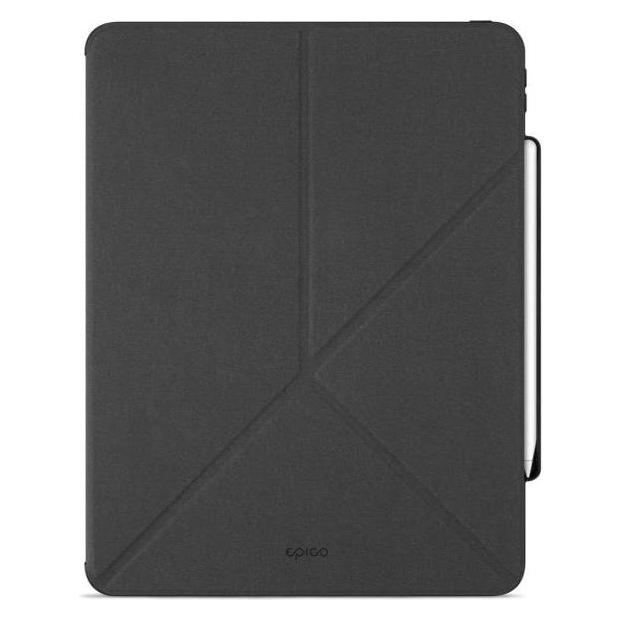
Epico Pro Flip Case (Apple iPad Pro 12.9 2018), Tablet Hülle, SchwarzVollständige Abdeckung bietet Schutz von Kante zu Kante. Stossschutz: Die strapazierfähige Polycarbonatrückseite schützt vor Stössen und alltäglichen Missgeschicken. Kratzschutz: Schützt vor Kratzern und Staub. Positionierungsständer: Verwandelt das Gehäuse in einen stabilen Ständer für komfortables Ansehen und Benutzen. Lade-Dock für Apple Pencil: Lagert Ihren Apple Pencil in einem praktischen Fach mit Unterstützung für kabelloses Laden. Einfaches Anbringen: Lässt sich mühelos anbringen und schnell anbringen oder entfernen.33,90 €*Versand: 0,00 €Sichere Weiterleitung zum Anbieter


-
Wo kann ich kostenlos Vorlagen für verschiedene Dokumente herunterladen? Gibt es spezielle Websites, die sich auf Vorlagen-Downloads spezialisiert haben?
Ja, es gibt spezielle Websites wie z.B. Vorlagen.de, Vorlagen24 oder Vorlagenbox, auf denen man kostenlos Vorlagen für verschiedene Dokumente herunterladen kann. Diese Websites bieten eine große Auswahl an Vorlagen für z.B. Bewerbungen, Verträge, Rechnungen oder Briefe. Man kann die Vorlagen einfach herunterladen, anpassen und für eigene Zwecke nutzen. **
-
Wie komme ich an meine Downloads iPad?
Um auf Ihre Downloads auf dem iPad zuzugreifen, müssen Sie zunächst die entsprechende App öffnen, über die Sie die Dateien heruntergeladen haben. Je nach Art der Datei können Sie beispielsweise die Dateien in der Dateien-App finden, wenn es sich um Dokumente oder Bilder handelt. Wenn Sie Musik oder Videos heruntergeladen haben, können Sie diese in der entsprechenden App wie Apple Music oder der TV-App finden. Wenn Sie nicht sicher sind, wo Ihre Downloads gespeichert sind, können Sie auch die Suchfunktion auf Ihrem iPad verwenden, um nach bestimmten Dateien zu suchen. Wenn Sie Downloads aus dem Internet tätigen, können Sie auch den Safari-Browser öffnen und auf das Download-Symbol tippen, um auf Ihre heruntergeladenen Dateien zuzugreifen. **
-
Wo finde ich beim iPad meine Downloads?
Beim iPad findest du deine Downloads normalerweise in der App "Dateien". Öffne die App und suche nach dem Ordner "Downloads". Dort werden alle heruntergeladenen Dateien angezeigt. Alternativ kannst du auch in der entsprechenden App nachsehen, in der du die Datei heruntergeladen hast, z.B. in Safari für heruntergeladene Dateien aus dem Internet. Wenn du eine Datei aus einer E-Mail heruntergeladen hast, findest du sie im Anhang dieser E-Mail. Wenn du immer noch Schwierigkeiten hast, deine Downloads zu finden, kannst du auch die Suchfunktion auf deinem iPad verwenden, um nach dem Dateinamen zu suchen. **
-
Wo finde ich PDF Downloads auf dem iPad?
Auf dem iPad findest du PDF Downloads normalerweise in der Dateien-App. Öffne die Dateien-App und suche nach dem Ordner, in dem die PDF-Datei gespeichert ist. Alternativ kannst du auch die Suchfunktion in der Dateien-App verwenden, um die PDF-Datei zu finden. Wenn du die PDF-Datei über eine bestimmte App heruntergeladen hast, wie z.B. Safari oder Mail, kannst du auch in dieser App nachsehen, wo die Datei gespeichert wurde. Wenn du die PDF-Datei von einem anderen Gerät auf dein iPad übertragen hast, solltest du in der entsprechenden App nachsehen, in welchem Ordner die Datei gespeichert wurde. **
Wo finde ich meine Downloads auf dem iPad?
Um deine Downloads auf dem iPad zu finden, öffne die Dateien-App, die standardmäßig auf dem iPad vorhanden ist. Hier werden alle heruntergeladenen Dateien angezeigt. Alternativ kannst du auch in der App gehen, in der du die Datei heruntergeladen hast, und dort nach einem Download-Ordner suchen. Wenn du Dateien aus dem Internet herunterlädst, können sie auch im Download-Manager deines Browsers gespeichert werden. Stelle sicher, dass du die Berechtigungen für den Zugriff auf Dateien und Downloads für die jeweilige App aktiviert hast. Wenn du immer noch Schwierigkeiten hast, deine Downloads zu finden, kannst du in den Einstellungen deines iPads nachsehen, um den Speicherort für Downloads anzupassen. **
Wo findet man die Downloads auf dem iPad?
Um die Downloads auf dem iPad zu finden, öffnen Sie die Dateien-App, die standardmäßig auf dem Startbildschirm zu finden ist. In der Dateien-App können Sie auf den Bereich "Downloads" tippen, um alle heruntergeladenen Dateien anzuzeigen. Alternativ können Sie auch in der entsprechenden App nachsehen, in der Sie die Datei heruntergeladen haben, z.B. Safari für heruntergeladene Dateien aus dem Internet. Wenn Sie eine Datei aus einer E-Mail heruntergeladen haben, finden Sie diese in der E-Mail-App unter dem entsprechenden Absender oder in der App "Mail-Anhänge". **
Top-Angebote
Produkte zum Begriff Epico-PRO-FLIP-iPad:
-
Epico PRO FLIP iPad 10.2" - schwarzTablet-Hülle Apple iPad 10,2" 2019 (7, Generation), TPU und Kunstleder, verschliessbar, hart Die Epico Pro Flip Case Hülle schützt das iPad von allen SeitenWo auch immer Sie Ihr iPad Pro hinbringen, geben Sie ihm den Schutz, den es verdient. Das Epico Pro Flip Case schützt Ihr Tablet von alle18,90 €*Versand: 4,99 €Sichere Weiterleitung zum Anbieter
-
Wo kann man kostenlose Vorlagen-Downloads für Business-Dokumente finden?
Man kann kostenlose Vorlagen-Downloads für Business-Dokumente auf verschiedenen Websites im Internet finden, wie z.B. auf Vorlagen.de oder Vorlagen-Kostenlos.de. Auch auf Plattformen wie Microsoft Office Online oder Google Docs gibt es eine Vielzahl von kostenlosen Vorlagen für Business-Dokumente. Zudem bieten viele Softwareanbieter wie Adobe oder Canva kostenlose Vorlagen für Business-Dokumente an. **
-
Warum erkennt das iPad Pro den JBL Flip 4 nicht über Bluetooth?
Es gibt mehrere mögliche Gründe, warum das iPad Pro den JBL Flip 4 nicht über Bluetooth erkennt. Es könnte sein, dass das iPad Pro nicht mit dem JBL Flip 4 kompatibel ist oder dass das Bluetooth auf dem iPad Pro nicht aktiviert ist. Es könnte auch sein, dass der JBL Flip 4 bereits mit einem anderen Gerät verbunden ist und daher nicht mit dem iPad Pro gekoppelt werden kann. **
-
Wo kann ich kostenlos Vorlagen für verschiedene Dokumente herunterladen? Gibt es spezielle Websites, die sich auf Vorlagen-Downloads spezialisiert haben?
Ja, es gibt spezielle Websites wie z.B. Vorlagen.de, Vorlagen24 oder Vorlagenbox, auf denen man kostenlos Vorlagen für verschiedene Dokumente herunterladen kann. Diese Websites bieten eine große Auswahl an Vorlagen für z.B. Bewerbungen, Verträge, Rechnungen oder Briefe. Man kann die Vorlagen einfach herunterladen, anpassen und für eigene Zwecke nutzen. **
-
Wie komme ich an meine Downloads iPad?
Um auf Ihre Downloads auf dem iPad zuzugreifen, müssen Sie zunächst die entsprechende App öffnen, über die Sie die Dateien heruntergeladen haben. Je nach Art der Datei können Sie beispielsweise die Dateien in der Dateien-App finden, wenn es sich um Dokumente oder Bilder handelt. Wenn Sie Musik oder Videos heruntergeladen haben, können Sie diese in der entsprechenden App wie Apple Music oder der TV-App finden. Wenn Sie nicht sicher sind, wo Ihre Downloads gespeichert sind, können Sie auch die Suchfunktion auf Ihrem iPad verwenden, um nach bestimmten Dateien zu suchen. Wenn Sie Downloads aus dem Internet tätigen, können Sie auch den Safari-Browser öffnen und auf das Download-Symbol tippen, um auf Ihre heruntergeladenen Dateien zuzugreifen. **
Ähnliche Suchbegriffe für Epico-PRO-FLIP-iPad
-
Epico Pro Flip Case (Apple iPad Pro 12.9 2018), Tablet Hülle, SchwarzVollständige Abdeckung bietet Schutz von Kante zu Kante. Stossschutz: Die strapazierfähige Polycarbonatrückseite schützt vor Stössen und alltäglichen Missgeschicken. Kratzschutz: Schützt vor Kratzern und Staub. Positionierungsständer: Verwandelt das Gehäuse in einen stabilen Ständer für komfortables Ansehen und Benutzen. Lade-Dock für Apple Pencil: Lagert Ihren Apple Pencil in einem praktischen Fach mit Unterstützung für kabelloses Laden. Einfaches Anbringen: Lässt sich mühelos anbringen und schnell anbringen oder entfernen.33,90 €*Versand: 0,00 €Sichere Weiterleitung zum Anbieter
-
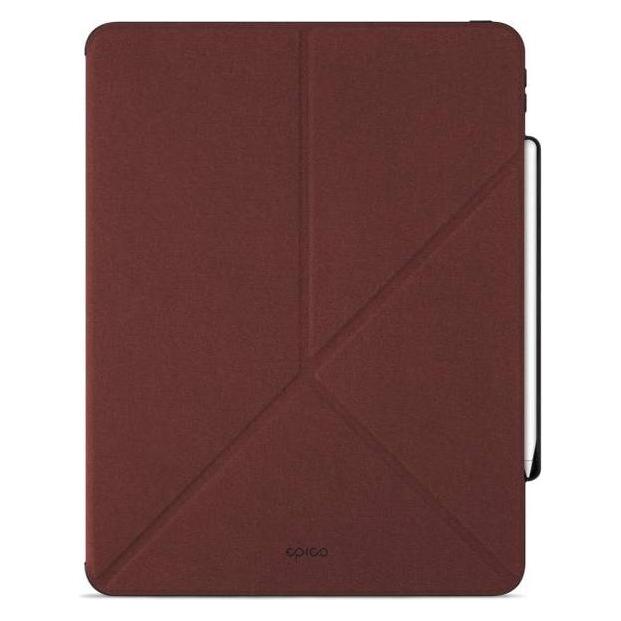
Epico Pro Flip Case iPad mini 6 (2021)/mini A17 Pro - rotTablet-Hülle Apple iPad mini 8,3" 2024 (7, Generation), Plastik, verschliessbar, hart Das Flip-Case Epico Pro Flip Case ist für das Tablet Apple iPad mini 8,3" (2024, 7. Generation) bestimmt. Die Ausführung im Buchstil schützt die Vorder- und Rückseite des Geräts vor Kratzer18,90 €*Versand: 4,99 €Sichere Weiterleitung zum Anbieter
-
Epico Hero Flip Hülle für iPad Pro 11" (M4/M5) - blauTablet-Hülle Apple iPad Pro M5 11" (2025) und iPad Pro M4 11" (2024), TPU und Kunstleder, verschliessbar, hart, Die Flip-Hülle Epico Hero Flip ist für die Tablets Apple iPad Pro 11" (M4/M5) bestimmt. Das Design im Buchstil schützt die Vorder- und Rückseite des Geräts, während die transparente Rücksei36,90 €*Versand: 4,99 €Sichere Weiterleitung zum Anbieter
-
Wo finde ich beim iPad meine Downloads?
Beim iPad findest du deine Downloads normalerweise in der App "Dateien". Öffne die App und suche nach dem Ordner "Downloads". Dort werden alle heruntergeladenen Dateien angezeigt. Alternativ kannst du auch in der entsprechenden App nachsehen, in der du die Datei heruntergeladen hast, z.B. in Safari für heruntergeladene Dateien aus dem Internet. Wenn du eine Datei aus einer E-Mail heruntergeladen hast, findest du sie im Anhang dieser E-Mail. Wenn du immer noch Schwierigkeiten hast, deine Downloads zu finden, kannst du auch die Suchfunktion auf deinem iPad verwenden, um nach dem Dateinamen zu suchen. **
-
Wo finde ich PDF Downloads auf dem iPad?
Auf dem iPad findest du PDF Downloads normalerweise in der Dateien-App. Öffne die Dateien-App und suche nach dem Ordner, in dem die PDF-Datei gespeichert ist. Alternativ kannst du auch die Suchfunktion in der Dateien-App verwenden, um die PDF-Datei zu finden. Wenn du die PDF-Datei über eine bestimmte App heruntergeladen hast, wie z.B. Safari oder Mail, kannst du auch in dieser App nachsehen, wo die Datei gespeichert wurde. Wenn du die PDF-Datei von einem anderen Gerät auf dein iPad übertragen hast, solltest du in der entsprechenden App nachsehen, in welchem Ordner die Datei gespeichert wurde. **
-
Wo finde ich meine Downloads auf dem iPad?
Um deine Downloads auf dem iPad zu finden, öffne die Dateien-App, die standardmäßig auf dem iPad vorhanden ist. Hier werden alle heruntergeladenen Dateien angezeigt. Alternativ kannst du auch in der App gehen, in der du die Datei heruntergeladen hast, und dort nach einem Download-Ordner suchen. Wenn du Dateien aus dem Internet herunterlädst, können sie auch im Download-Manager deines Browsers gespeichert werden. Stelle sicher, dass du die Berechtigungen für den Zugriff auf Dateien und Downloads für die jeweilige App aktiviert hast. Wenn du immer noch Schwierigkeiten hast, deine Downloads zu finden, kannst du in den Einstellungen deines iPads nachsehen, um den Speicherort für Downloads anzupassen. **
-
Wo findet man die Downloads auf dem iPad?
Um die Downloads auf dem iPad zu finden, öffnen Sie die Dateien-App, die standardmäßig auf dem Startbildschirm zu finden ist. In der Dateien-App können Sie auf den Bereich "Downloads" tippen, um alle heruntergeladenen Dateien anzuzeigen. Alternativ können Sie auch in der entsprechenden App nachsehen, in der Sie die Datei heruntergeladen haben, z.B. Safari für heruntergeladene Dateien aus dem Internet. Wenn Sie eine Datei aus einer E-Mail heruntergeladen haben, finden Sie diese in der E-Mail-App unter dem entsprechenden Absender oder in der App "Mail-Anhänge". **
* Alle Preise verstehen sich inklusive der gesetzlichen Mehrwertsteuer und ggf. zuzüglich Versandkosten. Die Angebotsinformationen basieren auf den Angaben des jeweiligen Shops und werden über automatisierte Prozesse aktualisiert. Eine Aktualisierung in Echtzeit findet nicht statt, so dass es im Einzelfall zu Abweichungen kommen kann. ** Hinweis: Teile dieses Inhalts wurden von KI erstellt.